
LINE WORKS通知とは
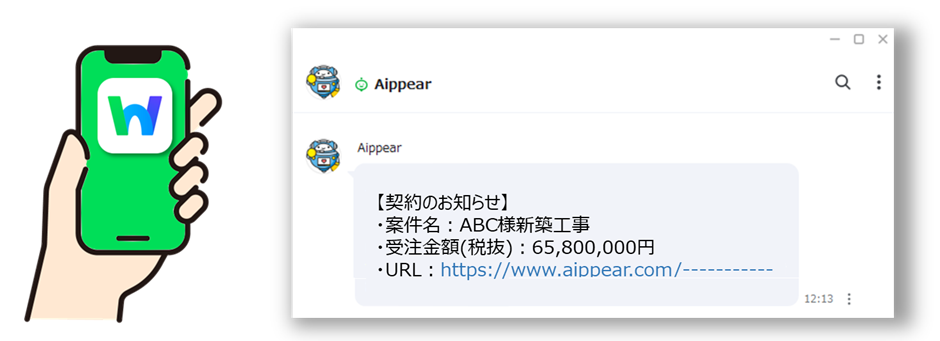
アイピアの通知機能を、LINE WORKSにて受信する機能です。
・契約のお知らせ
・予算や発注の申請・承認通知
・入金通知 など
社内のLINE WORKSにてリアルタイムで通知できるようになりました。
こちらを使用いただくには
まず、アイピアへ使用依頼のご連絡をお願いいたします。
(LINE WORKS連携の機能をONにいたします)
| 【お問い合わせ】 TEL:078-335-8975 Mail:info@aippear.com |
その後、お客様の画面にて
①LINE WORKSでの通知システムの作成
②アイピア画面での連携設定
が必要ですので、下記マニュアルをご確認ください。
LINE WORKS 通知システムの登録方法
1.LINE WORKS 管理者アカウントの作成
LINE WORKSのDevelopersアカウント(管理者権限あり)を作成します。
※すでにアカウントを作成済みの方は不要
アカウント作成はこちら
2.アプリの作成
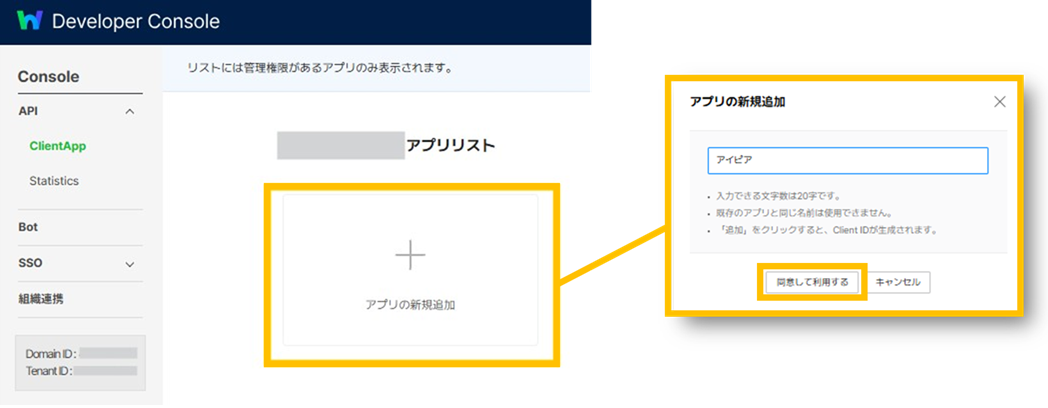
開発者画面(Developer Console)にログインし、通知アプリを作成します。開発者画面はこちら
「アプリの新規追加」をクリックし、アプリ名を設定します。
アプリ名は自由に設定いただけます。
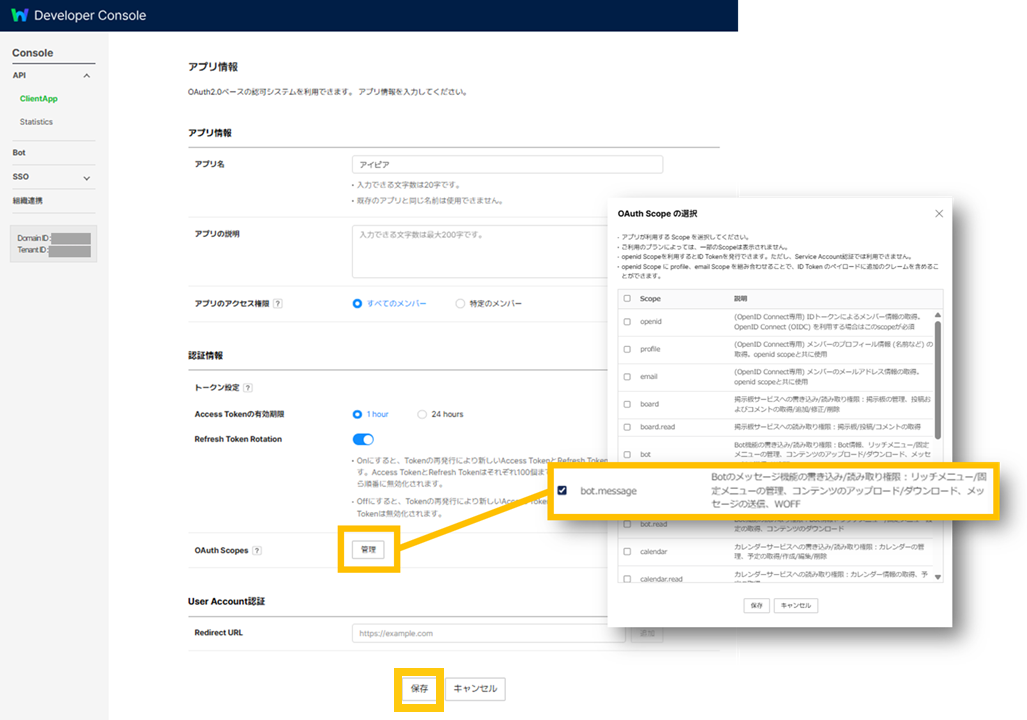
OAuth Scopesは、「bot.message」を選択してください。
それ以外の設定は自由です。
3.Botの作成
開発者画面の「Bot」より、「登録」をクリックし通知Botを作成します。
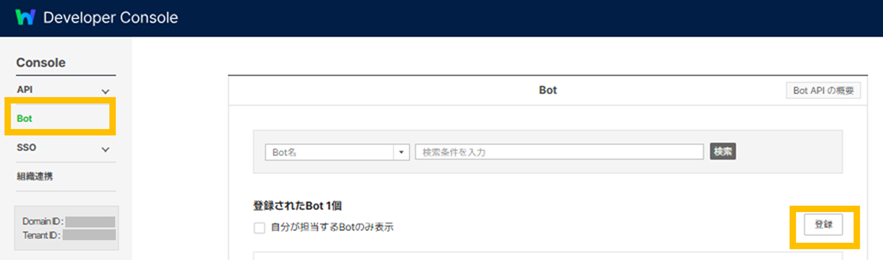
必須項目のBot名、説明、主担当を設定します。それ以外の設定は自由です。
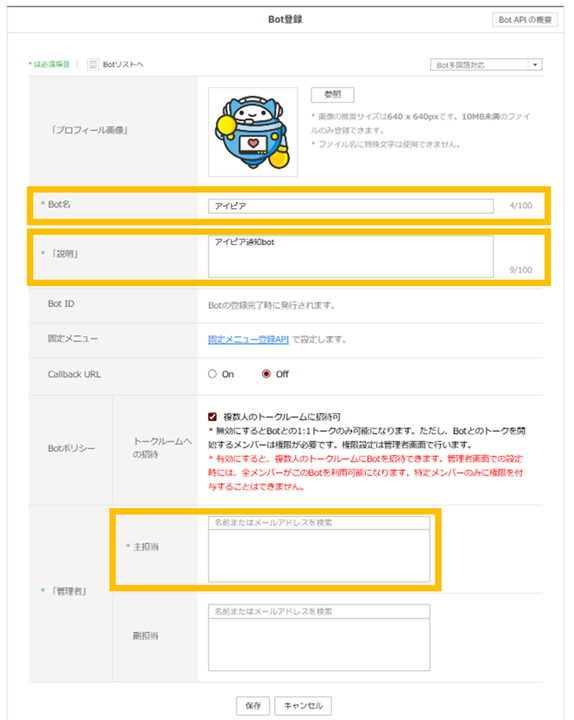
アイコンに使えるアイピアの画像はこちら。ご自由にお使いください。
 |
 |
 |
4.Botを追加
管理者画面(Admin)に移動し、開発者画面で作成したbotを追加します。
Bot>「Bot追加」から該当のBotを☑し追加
管理者画面はこちら
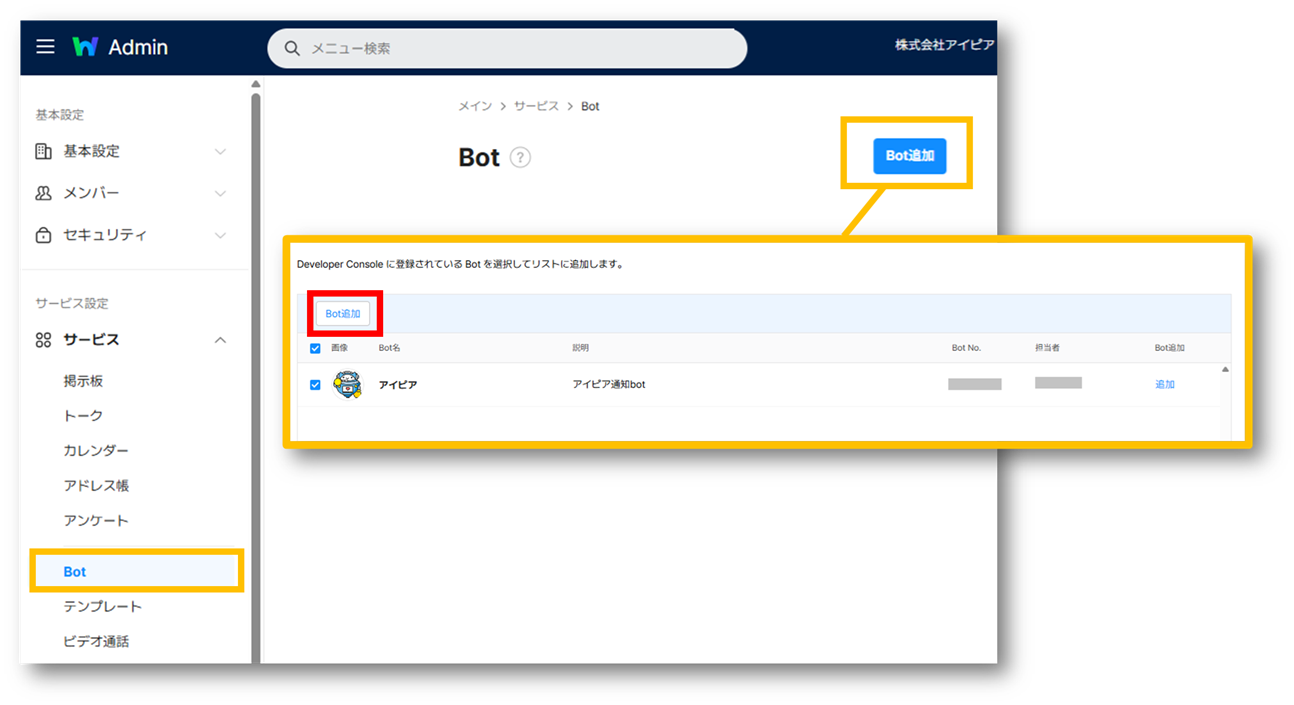
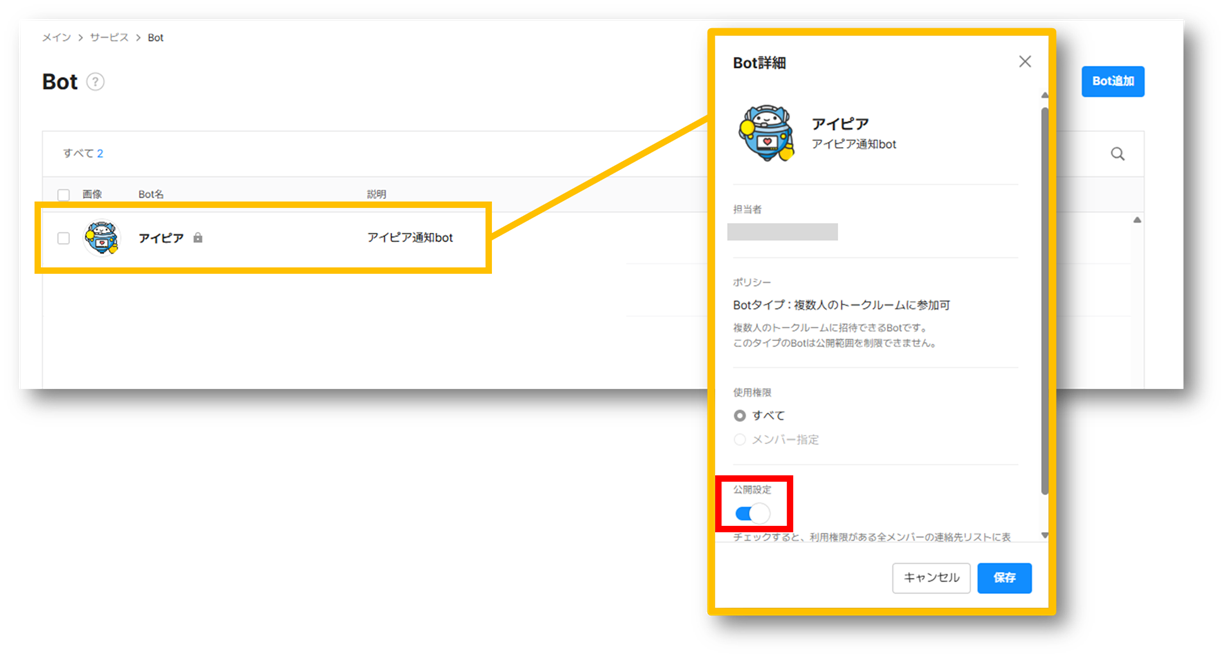
追加後、Bot詳細より非公開になっている「公開設定」をONにします。
公開後、LINE WORKSに「利用開始」の通知が表示されますので「利用開始」をタップ。
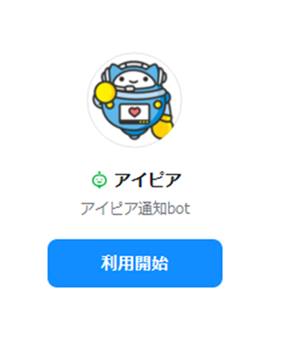 これでLINEWOEKSでの設定は完了です。
アイピア画面での連携設定
1.会社情報設定
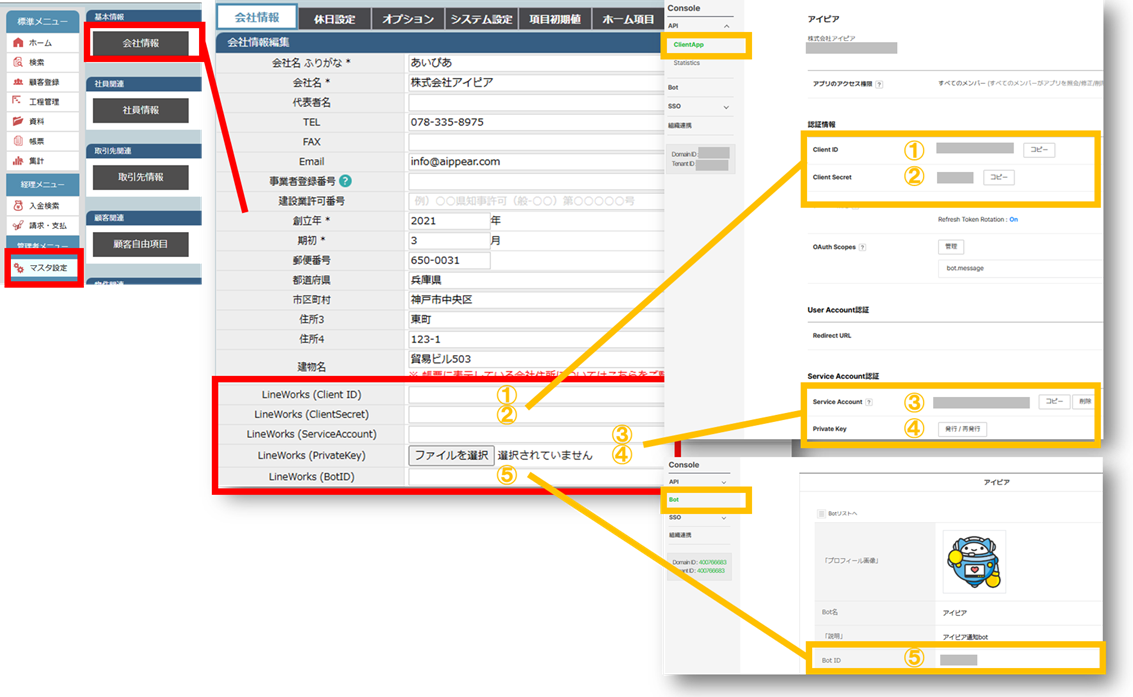
アイピアにログインし、マスタ設定>会社情報をクリック。
①Client ID
②Client Secret
③Service Account
④Bot ID
を設定します。
①②③④はアプリ設定、⑤はbot設定で確認できます。
 クリックで拡大
2.通知内容の設定
マスタ設定>通知設定をクリック。
こちらの画面では、どの条件で通知を送るかを設定できます。
プルダウンより希望の条件を選択し、追加をクリック。
追加された設定の「編集」をクリックし、詳細の設定を行います。
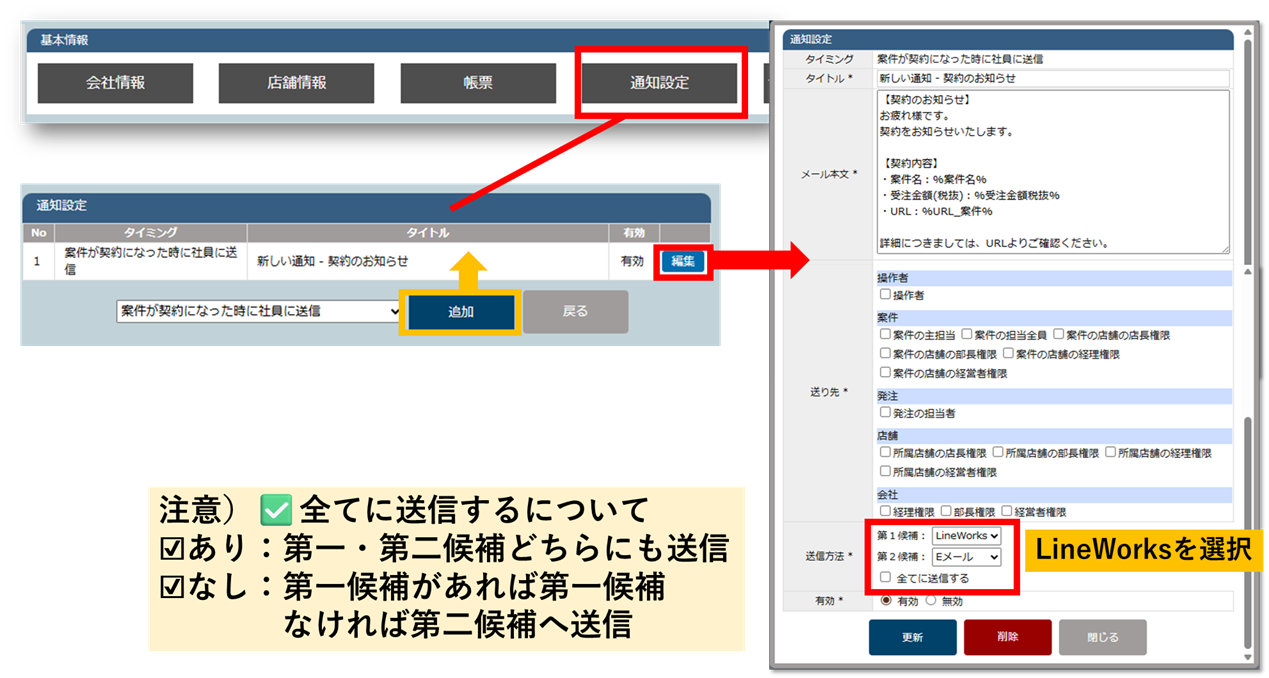
| タイトル | 通知設定の画面で表示される設定タイトル |
|---|---|
| メール本文 | 通知される文章 案件名や受注金額なども通知可能です |
| 送り先 | 通知を受け取るアカウントを☑ |
| 送信方法 | LINEWOEKSとEメールが選択できます ————————————- ☑全てに送信するについて ☑あり:第一・第二候補どちらにも送信 ☑なし:第一候補があれば第一候補 なければ第二候補へ送信 |
| 有効 | 通知の有効・無効を設定 |
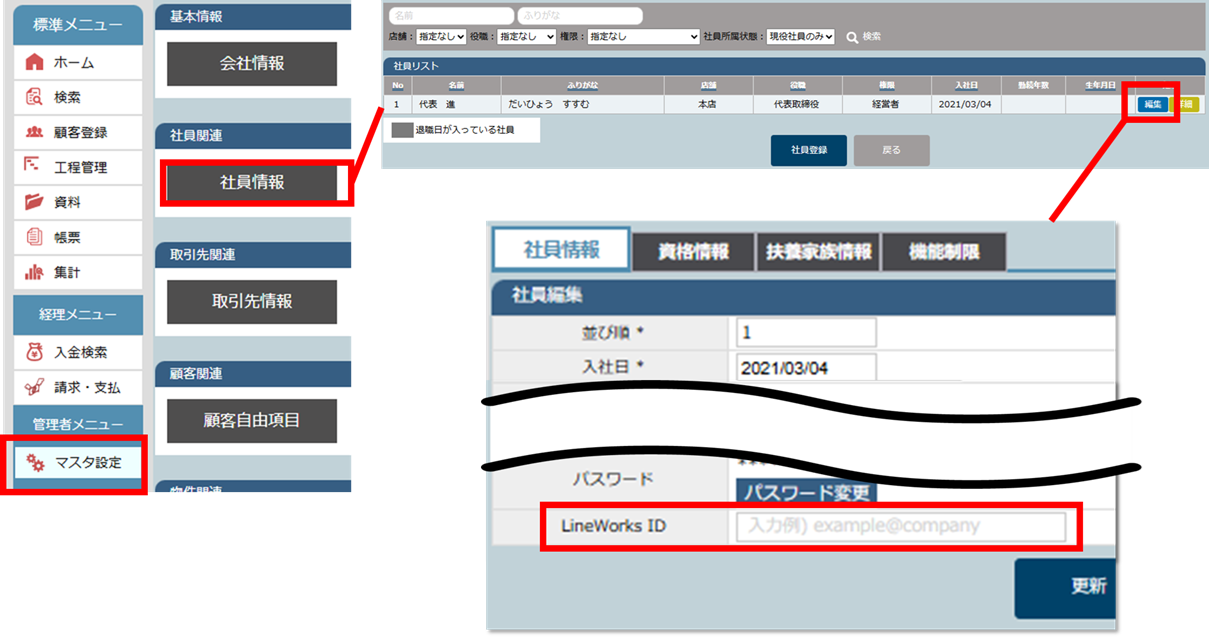
3.社員ごとのLINEWOEKS設定
社員のLINEWOEKSのアカウントを設定します。
マスタ設定>社員情報>各社員の右側「編集」をクリック
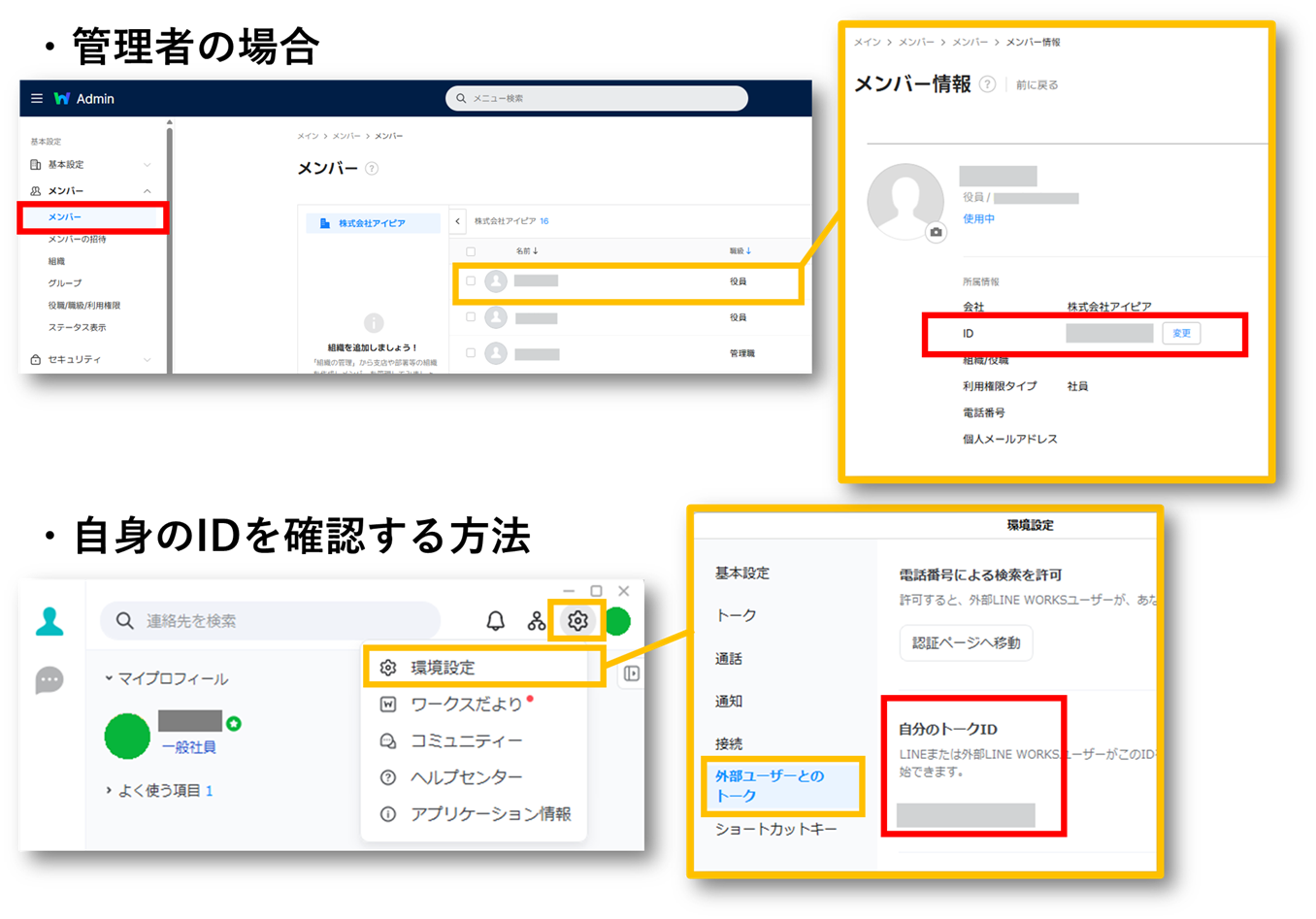
IDの確認方法は2通りです。
➊管理者画面>メンバー>IDより確認
➋アプリ>環境設定>外部ユーザーとのトーク>自分のトークID
管理者画面ログインはこちら
4.完了
こちらで連携完了です。
ご不明な点がございましたら、弊社サポートまでお問い合わせください。
| 【お問合せ】 |
| 株式会社 アイピア
TEL:078-335-8975 Mail:info@aippear.com |