
見積ファイル取込:概要
他のシステム等からエクスポートしたCSV・Excelファイルをアイピアにインポートすることでデータを一括登録できます。
手入力の手間を省き、大量の見積明細を効率よく登録・更新できます。
ご利用の前に以下の準備が必要です。
- マスタ設定で見積ファイル取込設定(項目マッピング)を登録しておく
- 取込ファイルは毎回同じフォーマットでエクスポートできる状態にしておく
※1度に取り込める最大行数は200,000件までです
こちらを使用いただくには
まず、アイピアへ使用依頼のご連絡をお願いいたします。
| 【お問い合わせ】 TEL:078-335-8975 Mail:info@aippear.com |
見積ファイル取込の流れ
①取込設定を登録します(マスタ設定)
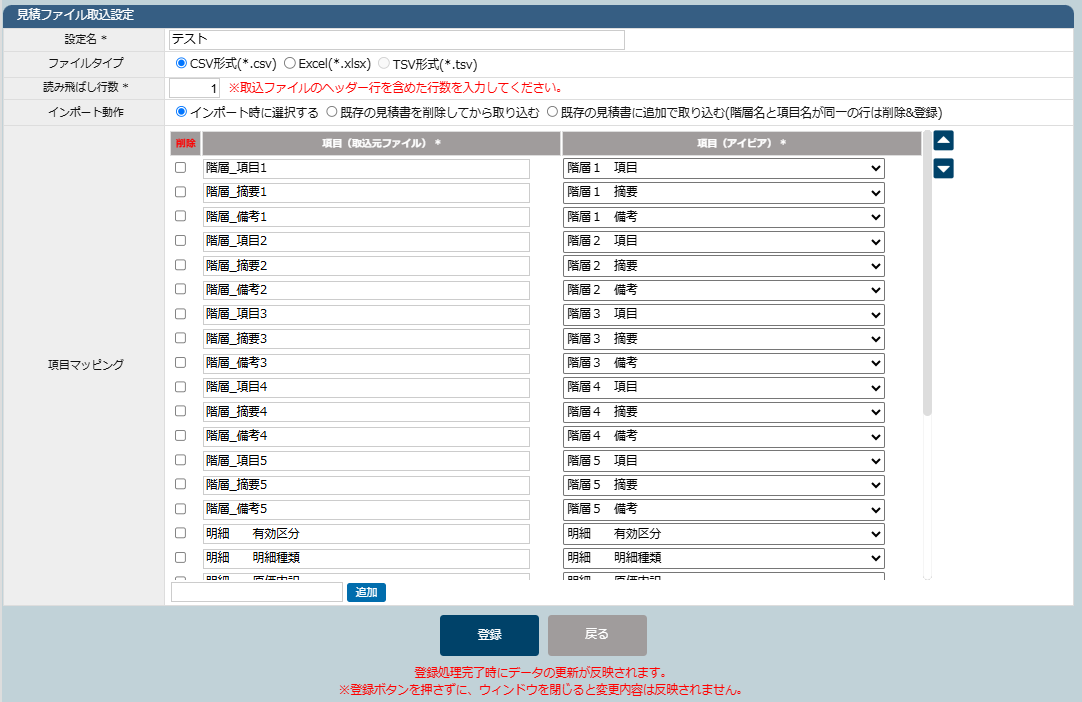
はじめに、マスタ設定>見積関連>「見積ファイル取込設定」から取込設定を登録します。
取込ファイルの列名とアイピアの項目を対応付ける「項目マッピング」を事前に設定しておくことで、取込時の操作を簡略化できます。
エクスポートしたファイルの形式に合わせて設定してください。
 クリックすると画像が拡大します
設定項目は以下のとおりです。
| <項目名> | <詳細> |
|---|---|
| 設定名(必須) | この取込設定を識別するための名前(最大50文字) |
| ファイルタイプ | CSV形式(*.csv) または Excel(*.xlsx) を選択できます |
| 読み飛ばし行数(必須) | ヘッダー行を含めた先頭からスキップする行数を入力します(例:ヘッダーが1行なら「1」) |
| インポート動作 | 下記3種類から選択できます(「インポート時に選択する」にすると取込時に毎回選択できます) |
| 項目マッピング | 取込ファイルの列名(取込元)とアイピアの項目名を対応付けます |
◆インポート動作の種類
| <動作> | <詳細> |
|---|---|
| インポート時に選択する | 取込実行時に毎回動作を選択できます |
| 既存の見積書を削除してから取り込む | 既存の見積明細・階層をすべて削除してから取り込みます |
| 既存の見積書に追加で取り込む | 既存の見積書に追記します(階層名と項目名が同一の行は削除&再登録) |
◆項目マッピングの設定方法
- 画面下部の入力欄に取込元ファイルの列名(ヘッダー行の文字列)を入力します
- 右側のドロップダウンからアイピアの対応項目を選択します
- 「追加」ボタンをクリックして行を追加します
- すべての列のマッピングを設定したら「登録」ボタンをクリックします
※取込元ファイルの列名が重複している場合、またはアイピア項目の指定が重複している場合は登録できません
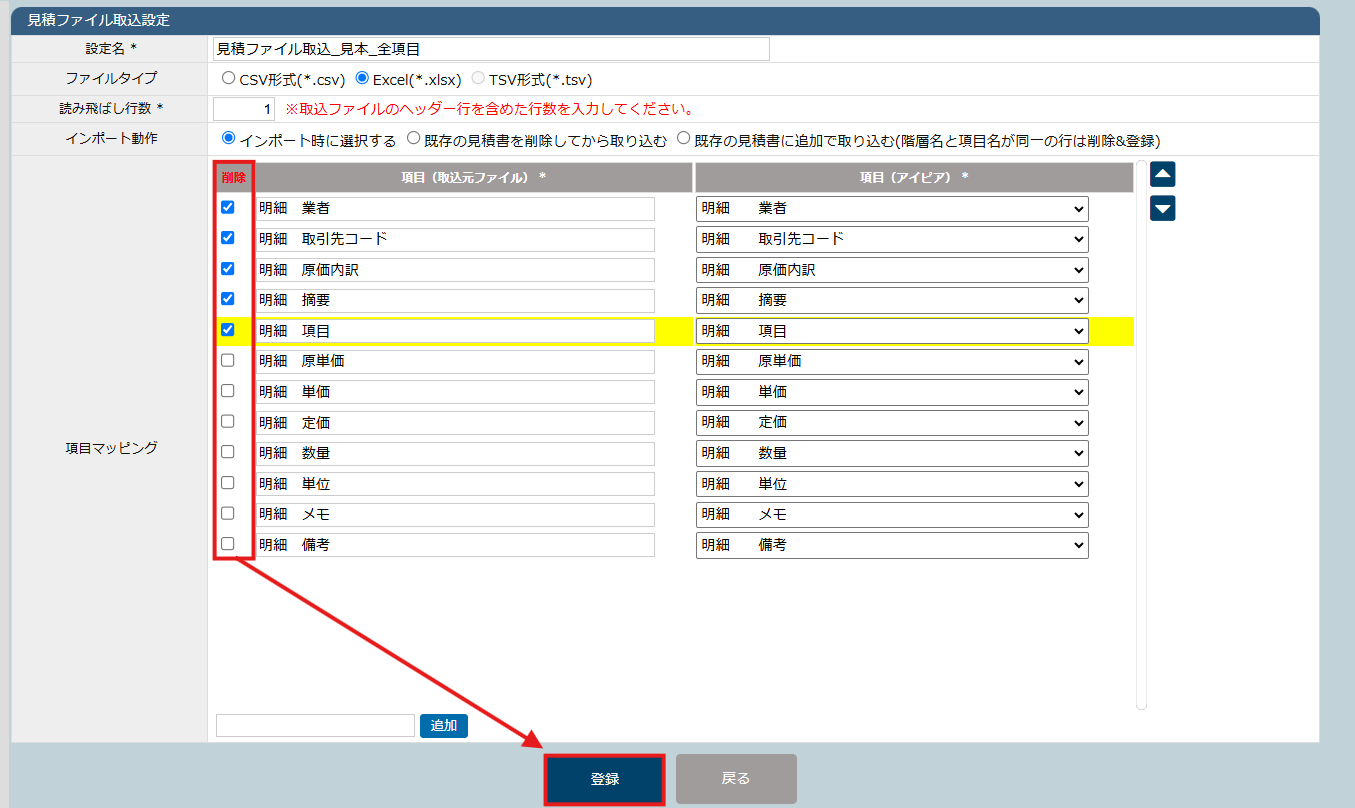
◆項目マッピングの行削除
削除したい場合は、左の削除列にチェックを入れて登録を押します。
 クリックすると画像が拡大します
②取込ファイルを準備します
取り込むCSVまたはExcelファイルを用意します。
ファイルは、マスタ設定で登録した項目マッピングの列順・列名に合わせて作成してください。
※CSVファイルの文字コードは Shift_JIS、区切り文字はカンマ(,)で作成してください
※Excelファイルは .xlsx 形式のみ対応しています(.xls 形式は不可)
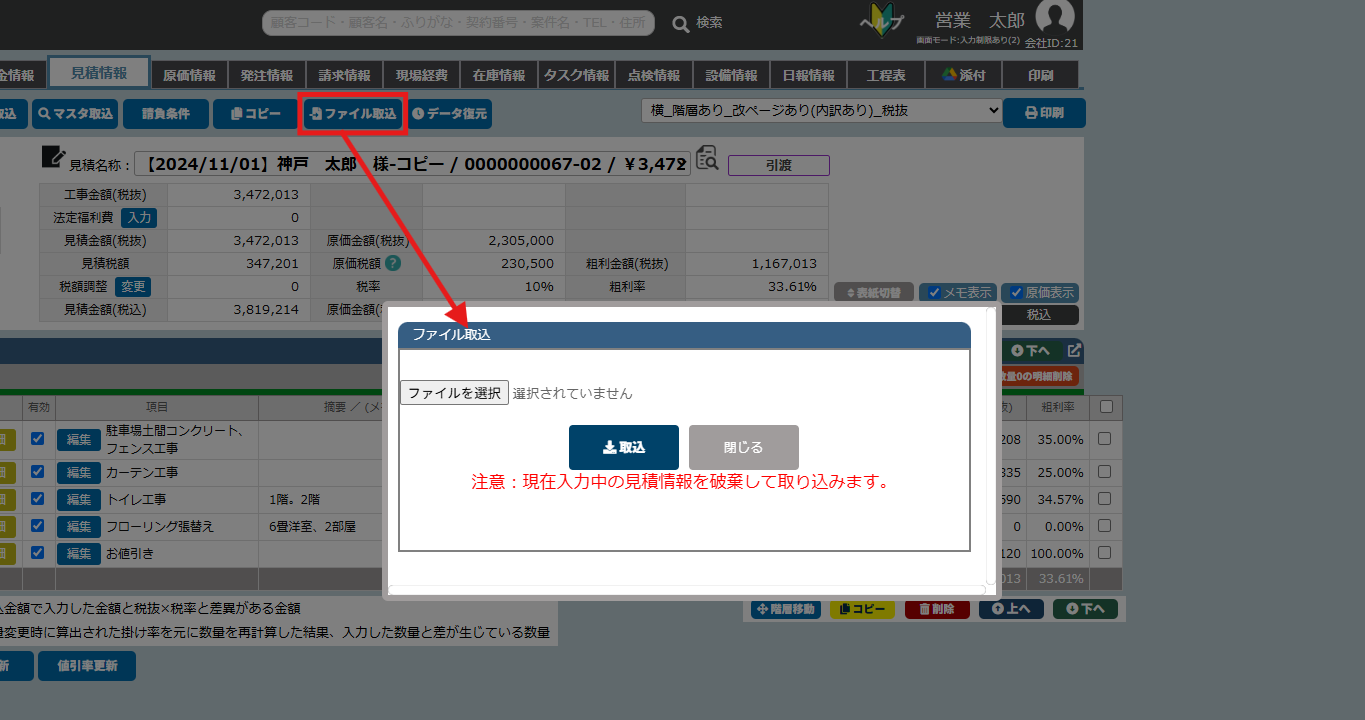
③案件見積画面からファイル取込を実行します
 クリックすると画像が拡大します
- 案件情報>見積情報に移動します。
- 対象の見積書を選択した状態で、「ファイル取込」ボタンをクリックします
- ファイル取込画面が表示されます
- ファイル選択ボタンをクリックし、取り込むファイルを選択します
- 取込設定で「インポート時に選択する」に設定している場合は、インポート動作を選択します
- 既存の見積書を削除してから取り込む
- 既存の見積書に追加で取り込む(階層名と項目名が同一の行は削除&登録)
- 「取込」ボタンをクリックします
- 取込が成功すると画面が更新され、見積明細に反映されます
取り込みできないケース
ファイル形式・エンコードに関するエラー
| <ケース> | <内容> |
|---|---|
| CSVの文字コードが Shift_JIS 以外(UTF-8 等) | 文字化けや読み込みエラーが発生します |
| CSVの区切り文字がカンマ以外(タブ区切り等) | 列数不一致エラーになります |
| Excel の旧形式(.xls)を使用 | .xlsx 形式のみ対応しています |
| TSV形式(.tsv) | 現在未対応です |
データ内容に関するエラー
| <ケース> | <エラーメッセージ> |
|---|---|
| ファイルの列数が取込設定と一致しない | 「ファイルフォーマットが異なります。」 |
| 最大行数(200,000件)を超えている | 「取り込める最大行数(200000件)を超えています。」 |
| 金額・数値項目に数字以外の文字が含まれている | 「数字以外が入力されています。 行数:〇 項目名:〇〇」 |
| 最大桁数を超えている | 「最大桁数(〇)を超えています。 行数:〇 項目名:〇〇」 |
| マスタに存在しない取引先コードが含まれている ※先頭の「0」が消えている場合は書式設定を「文字列」に変更してください |
「マスタに存在しない取引先コードです。 行数:〇」 |
| マスタに存在しない原価内訳が含まれている | 「マスタに存在しない原価内訳です。 行数:〇」 |
| 明細種類が規定値以外 (通常/原価のみ/項目のみ/小計etc.) |
「通常,原価のみ,項目のみ のいずれかを指定してください。 行数:〇 項目名:明細種類」 |
| 有効区分が「有効」「無効」以外 | 「有効,無効 のいずれかを指定してください。 行数:〇 項目名:有効区分」 |
| 子階層が存在する階層に明細を登録しようとした | 「子階層が登録されている階層に明細を登録出来ません。 行数:〇」 |
※「既存の見積書を削除してから取り込む」モードの場合、1行でもエラーがある場合は削除・登録処理は一切行われません
見積ファイル取込登録見本
取込ファイルや項目マッピングの設定例として、以下の見本Excelファイルをご活用ください。
いずれも1枚目「取込データ」シートが取込対象、2枚目「設定例・使い方」シートに項目マッピングの設定例や入力時の注意点を記載しています。
| <ファイル> | <内容> |
|---|---|
| 見積ファイル取込_見本.xlsx (クリックするとダウンロードできます) |
よく使う最小構成の例(階層2段+主要な明細項目)です。取込元の列名は他システムのエクスポートを想定した名称になっており、項目マッピングでアイピアの項目と対応付ける流れを確認できます。 |
| 見積ファイル取込_見本_全項目.xlsx (クリックするとダウンロードできます) |
見積ファイル取込設定で選択できる項目(階層1~5段、明細の全項目)をすべて含んだ例です。列名はアイピアの項目名と同一表記のため、項目マッピングはそのまま対応付けるだけで設定できます。 |
※ファイルを開く際は「設定例・使い方」シートの注意事項(明細種類・有効区分の入力値、階層の登録ルールなど)を必ずご確認ください