
概要
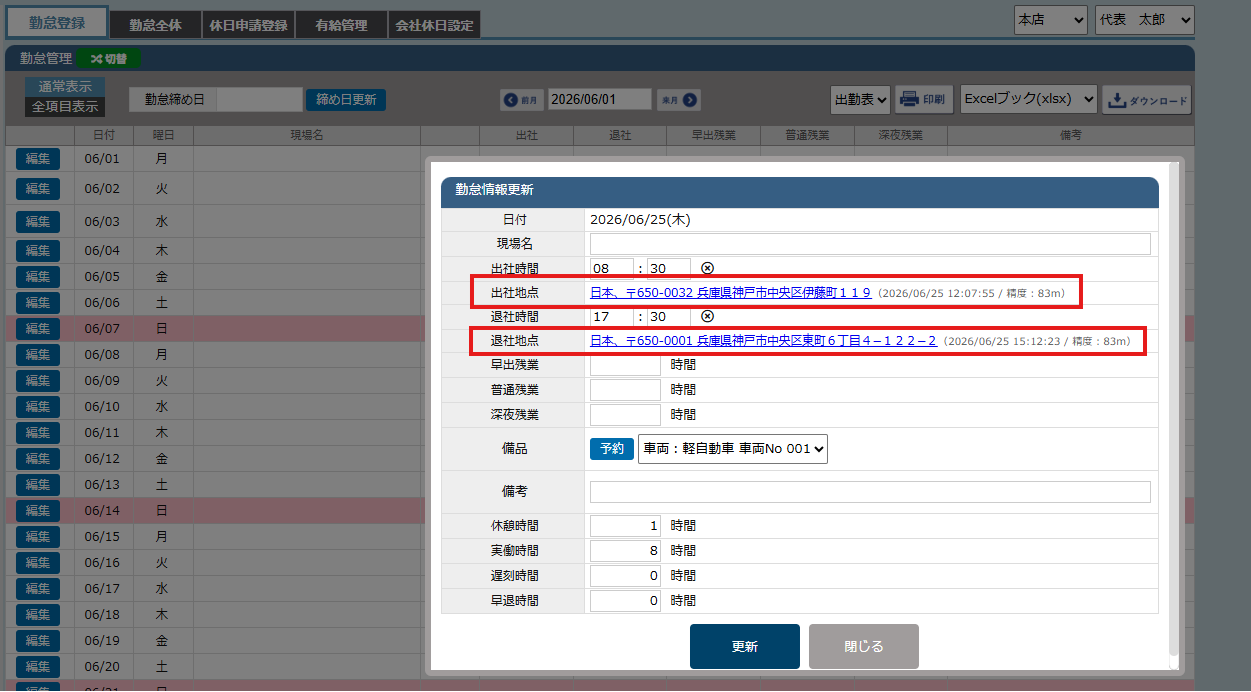
GPS機能を利用して、勤怠打刻を行った場所の位置情報を記録できる機能です。
社員が出退勤の打刻を行った場所を確認できるため、現場への直行直帰や外出先での勤怠管理に活用できます。
ご利用には、使用する社員それぞれの端末から位置情報取得について設定が必要です。
 クリックすると画像が拡大します
出社・退社時にGPSの情報を記録します
GPS情報を記録できるのは、以下の画面から出社・退社打刻を行った場合のみです。
・ログイン時に表示される「出社・退社」モーダル
・画面右上の人型アイコン内にある「出社・退社」
記録されたGPS情報を後から編集・変更・削除することはできません。
こちらを使用いただくには
まず、アイピアへ使用依頼のご連絡をお願いいたします。
| 【お問い合わせ】 TEL:078-335-8975 Mail:info@aippear.com |
PCの設定について
GPS機能を利用するには、
Google ChromeおよびWindowsの両方で位置情報の利用を許可する必要があります。
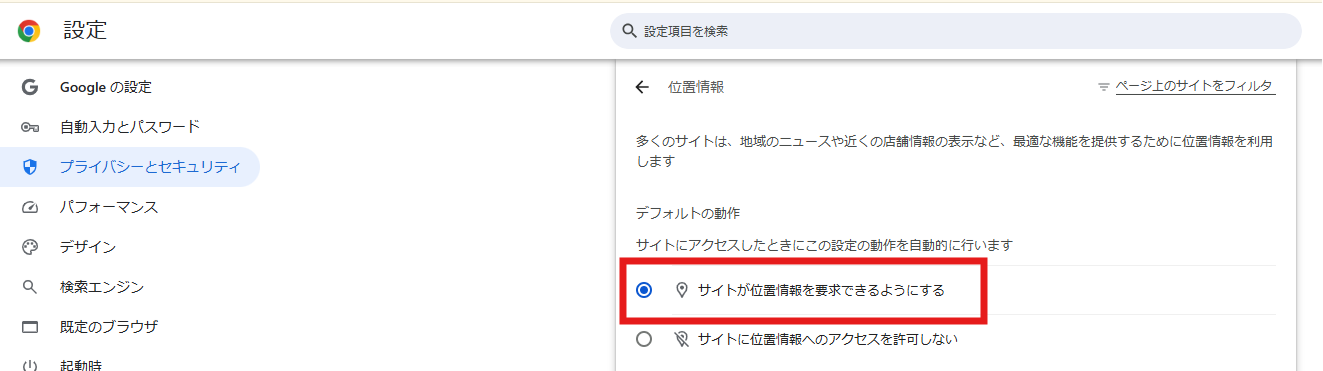
Chromeの設定
1.Google Chromeを開きます。
2.画面右上の「︙」をクリックし、「その他」>「設定」を選択します。
3.「プライバシーとセキュリティ」を選択します。
4.「サイトの設定」を選択します。
5.「権限」内の「位置情報」を選択します。
6.「サイトが位置情報を要求できるようにする」を選択します。
※Chromeにログインした状態では、位置情報の許可設定画面が表示されない場合があります。その場合は、一度Chromeからログアウトしてから設定を行ってください。
 クリックすると画像が拡大します
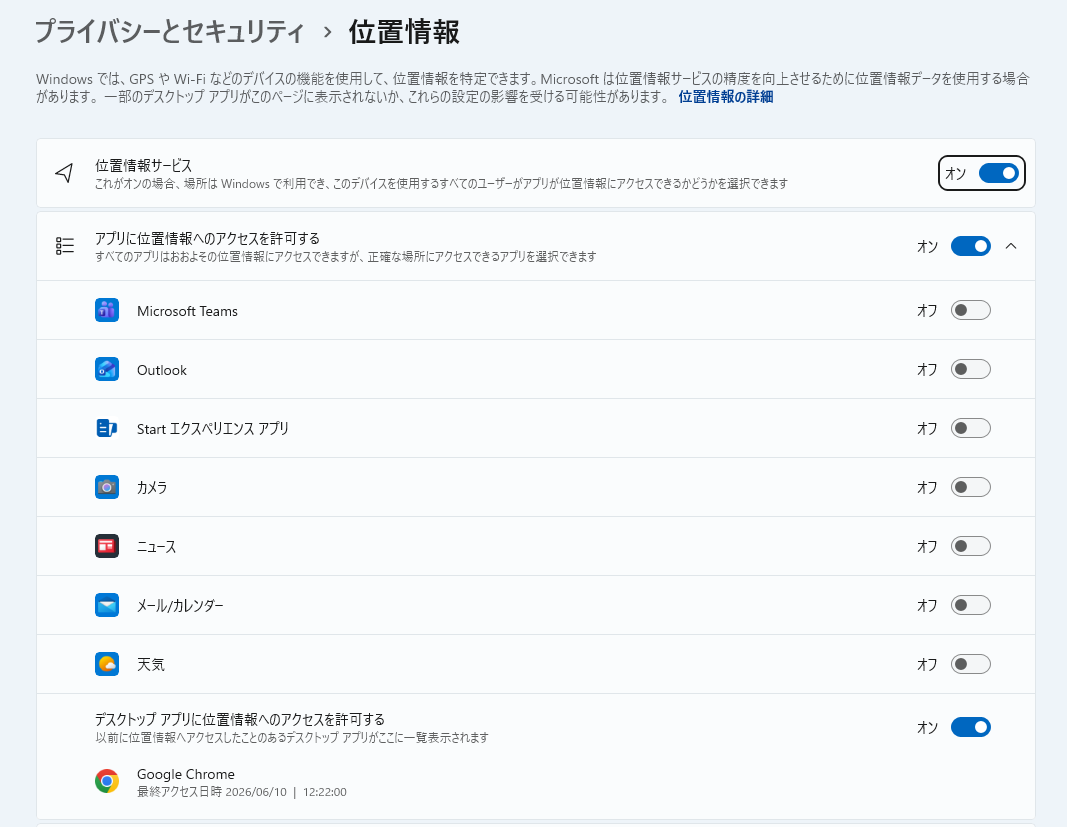
Windowsの設定
1.「設定」を開きます。(Windowsキー + I を押します)
2.「プライバシーとセキュリティ」を選択します。
※Windows 10の場合は「プライバシー」を選択します。
3.「位置情報」をクリックします。
4.「位置情報サービス」をオンにします。
 クリックすると画像が拡大します
スマートフォンの設定について
スマートフォンでGPS機能を利用するには、端末本体の位置情報設定をオンにする必要があります。
お使いのスマートフォンのOS(iPhone/Android)に合わせて、位置情報の利用を許可してください。
Android の場合
1.画面上部から下へスワイプし、クイック設定を開きます。
2.位置情報アイコン をタップしてオンにします。
※項目が出ない場合は、「設定」>「位置情報」から「位置情報を使用」をオンにします。
iPhone (iOS) の場合
1.「設定」アプリを開きます。
2.「プライバシーとセキュリティ」>「位置情報サービス」の順に選択します。
3.「位置情報サービス」 をオンにします。
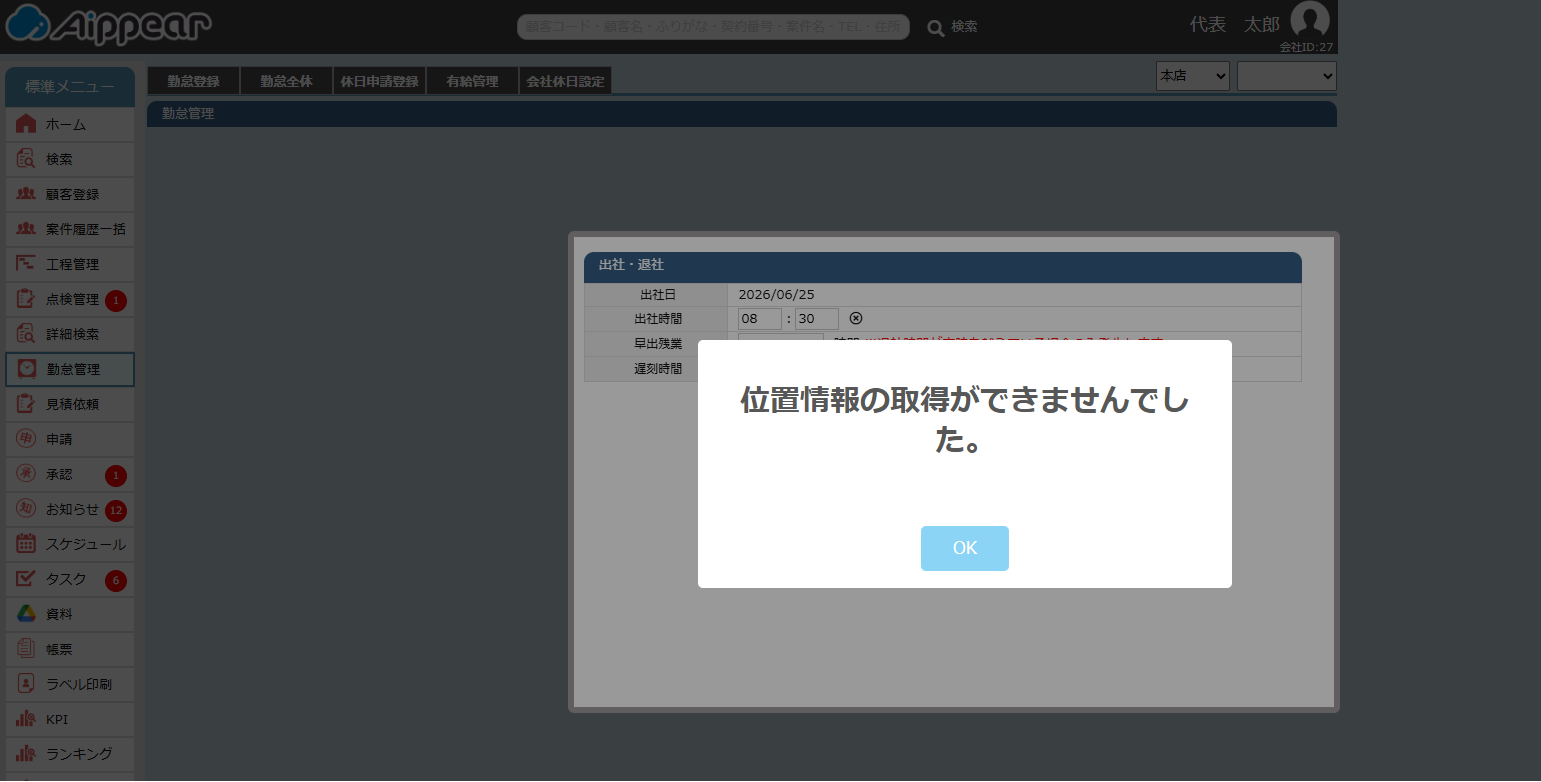
位置情報の取得ができない場合
 クリックすると画像が拡大します
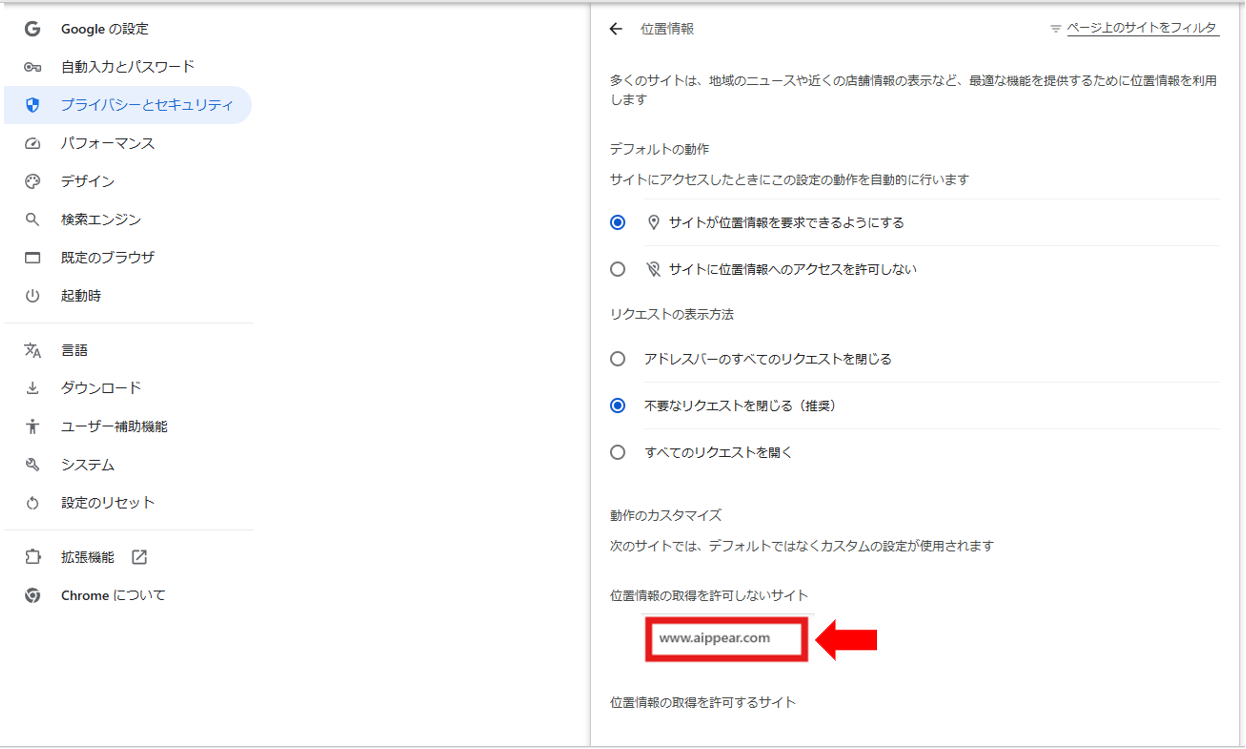
GPS機能の利用時にエラーが表示される場合は、アイピアサイトに対する位置情報の利用が許可されているかご確認ください。
 クリックすると画像が拡大します
確認方法
1.Google Chromeを開きます。
2.画面右上の「︙」をクリックし、「設定」を選択します。
3.「プライバシーとセキュリティ」を選択します。
4.「サイトの設定」を選択します。
5.「権限」内の「位置情報」を選択します。
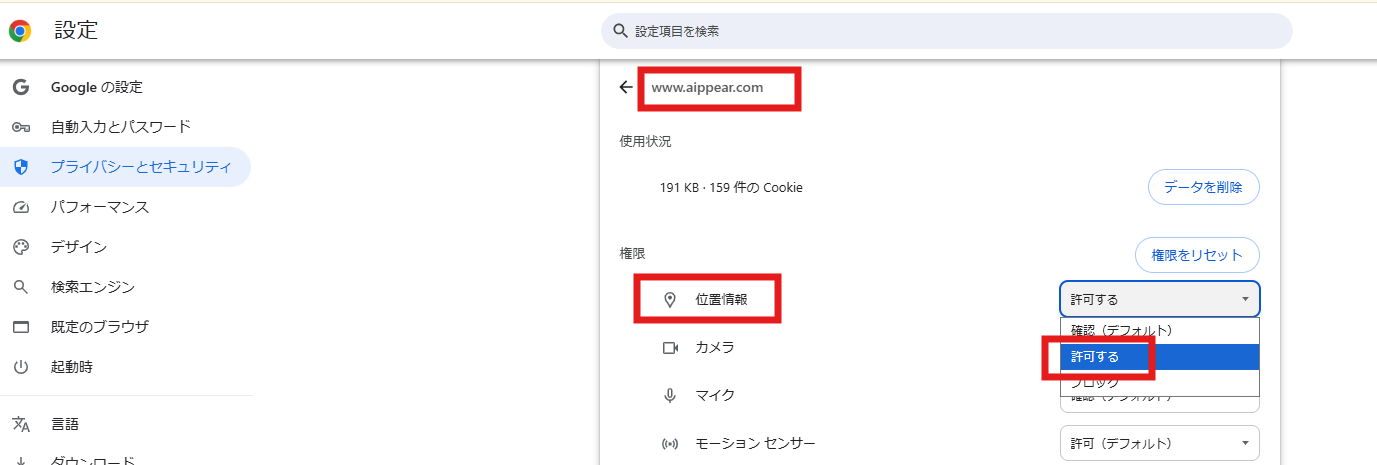
6.「位置情報の取得を許可しないサイト」にアイピアのサイトが登録されていないかご確認ください。
7.アイピアのサイトが登録されている場合は、位置情報の取得を許可するよう設定を変更してください。
※WindowsとGoogle Chromeの両方で位置情報の利用が許可されていることもあわせてご確認ください。
 クリックすると画像が拡大します
利用許可を求めるメッセージ
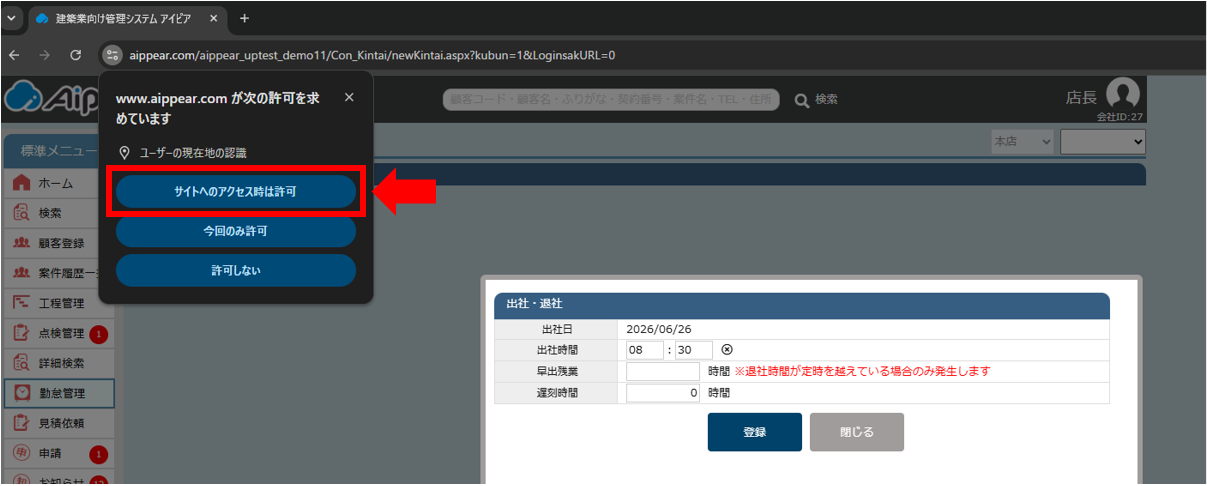
初回利用時は、ブラウザから位置情報の利用許可を求めるメッセージが表示されることがあります。
「サイトへのアクセス時は許可」を選択してください。
 クリックすると画像が拡大します