
多要素認証とは、ログイン時にパスワードだけでなく、複数の方法を組み合わせて本人確認を行う仕組みです。
昨今、第三者による不正アクセスや不正ログインへの対策として、ログイン時のセキュリティ強化が重要になっています。
多要素認証を設定すると、ログインIDとパスワードに加えて、認証アプリやメールで発行される認証コードによる本人確認を行えます。
万が一、パスワードが第三者に知られた場合でも、不正ログインのリスクを低減できます。
本ページでは、多要素認証の設定方法やログイン方法について説明します。
多要素認証の設定方法
多要素認証を必須にする場合は、まず、アイピアのサポートへご連絡ください。
| 【お問合せ】アイピアサポート |
| TEL:078-335-8975 *受付時間は10:00~18:00(土曜・日曜・祝日を除く) Mail:info@aippear.com *メールによるお問合せは24時間受付けております。 |
機能をONにした後、下記画面で設定が可能です。
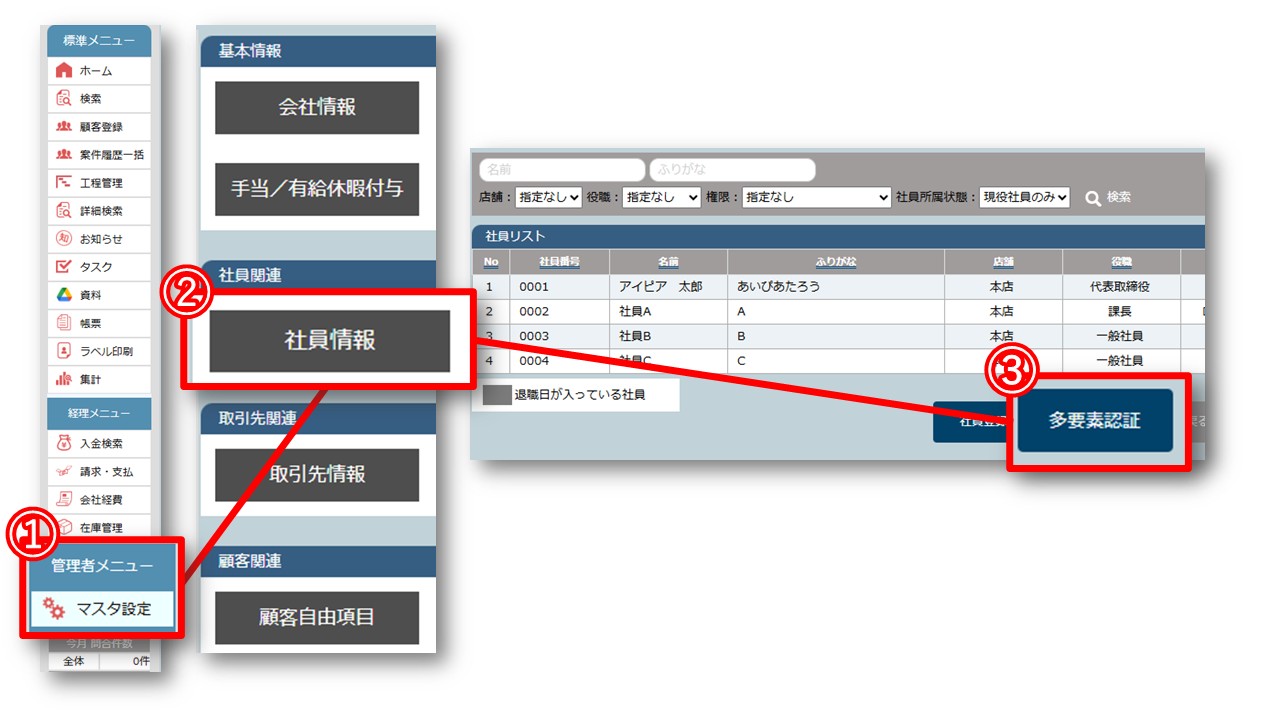
- 左メニュー、マスタ設定>社員関連:社員情報>画面下部の「多要素認証」をクリックします。
- 「多要素認証を必須にする」と「認証アプリ」にチェックをし、保存をクリックします。
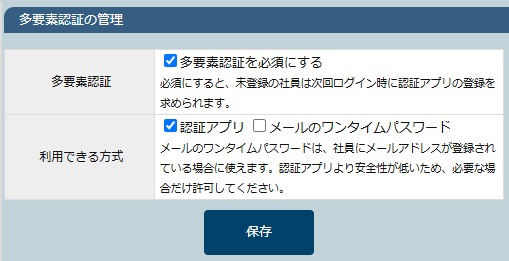
設定後、社員は次回ログイン時から多要素認証が必要になります。
すでにログインしている場合は、一度ログアウトしてから再度ログインしてください。
メール認証も利用する場合
メールによる認証も利用する場合は、「メールのワンタイムパスワード」にチェックを入れます。
認証に使用するメールアドレスは、社員情報の「Email」です。
※「携帯Email」は使用しません。
特定の社員を「多要素認証」の対象から除外する場合
多要素認証を設定すると、原則として全社員に適用されますが、特定の社員を対象から除外することもできます。
除外する場合は、多要素認証の管理画面で対象社員の「除外する」をクリックします。
除外された社員は、従来通りパスワードのみでログインできます。
再び対象に戻す場合は「除外をやめる」をクリックします。
※ログイン者自身のアカウントを除外することはできません。
【初回ログイン】認証アプリを登録する
多要素認証が必須になると、次回ログイン時に追加認証が必要になります。
アイピアログイン時にQRコードが表示された場合
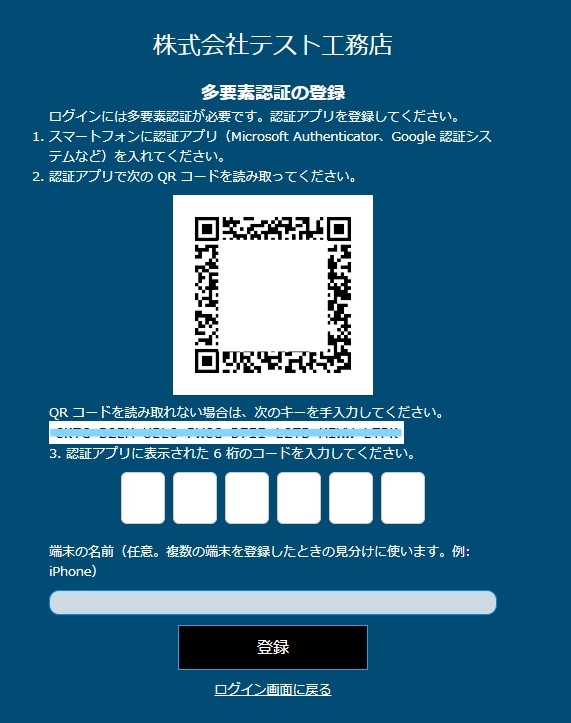
メール認証を利用しない場合は、認証アプリの登録画面が表示されます。
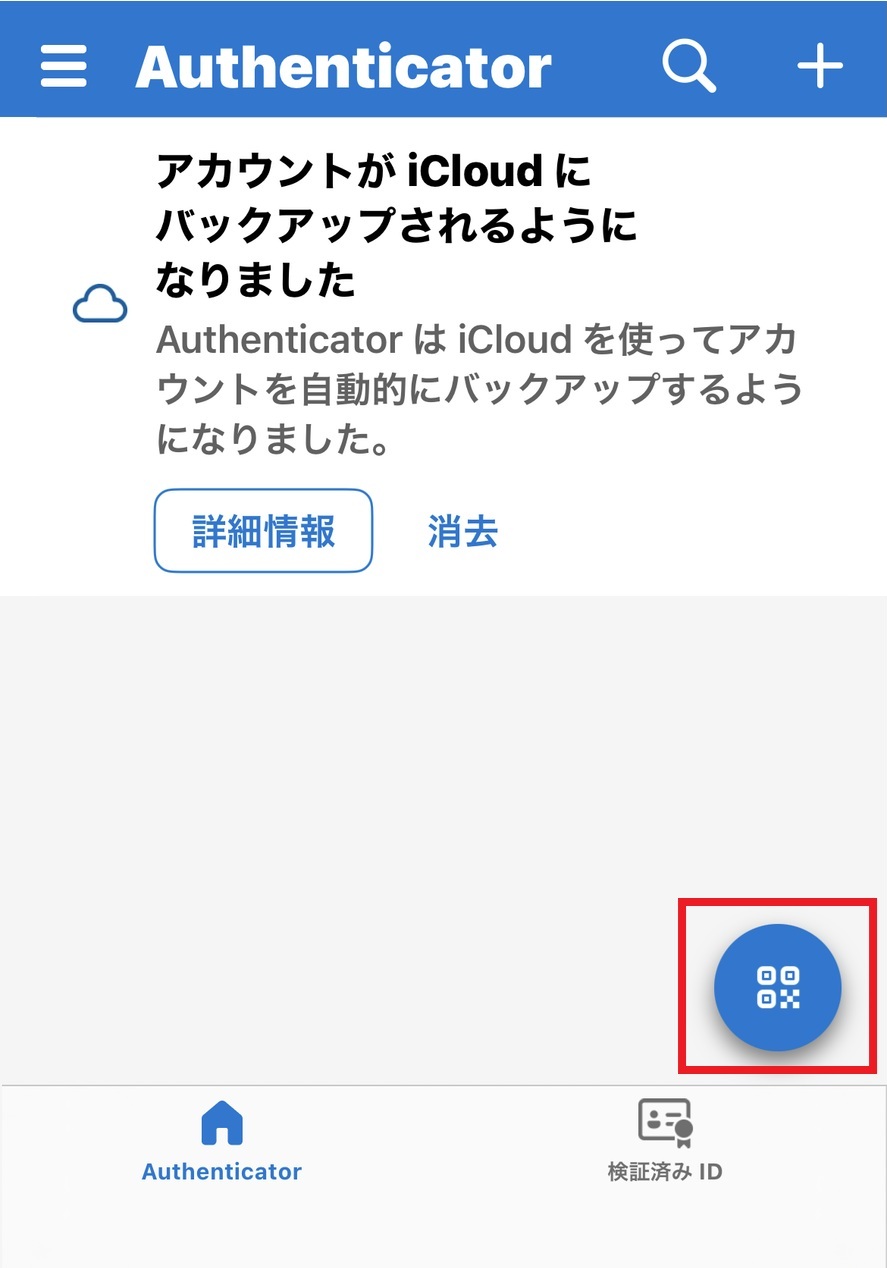
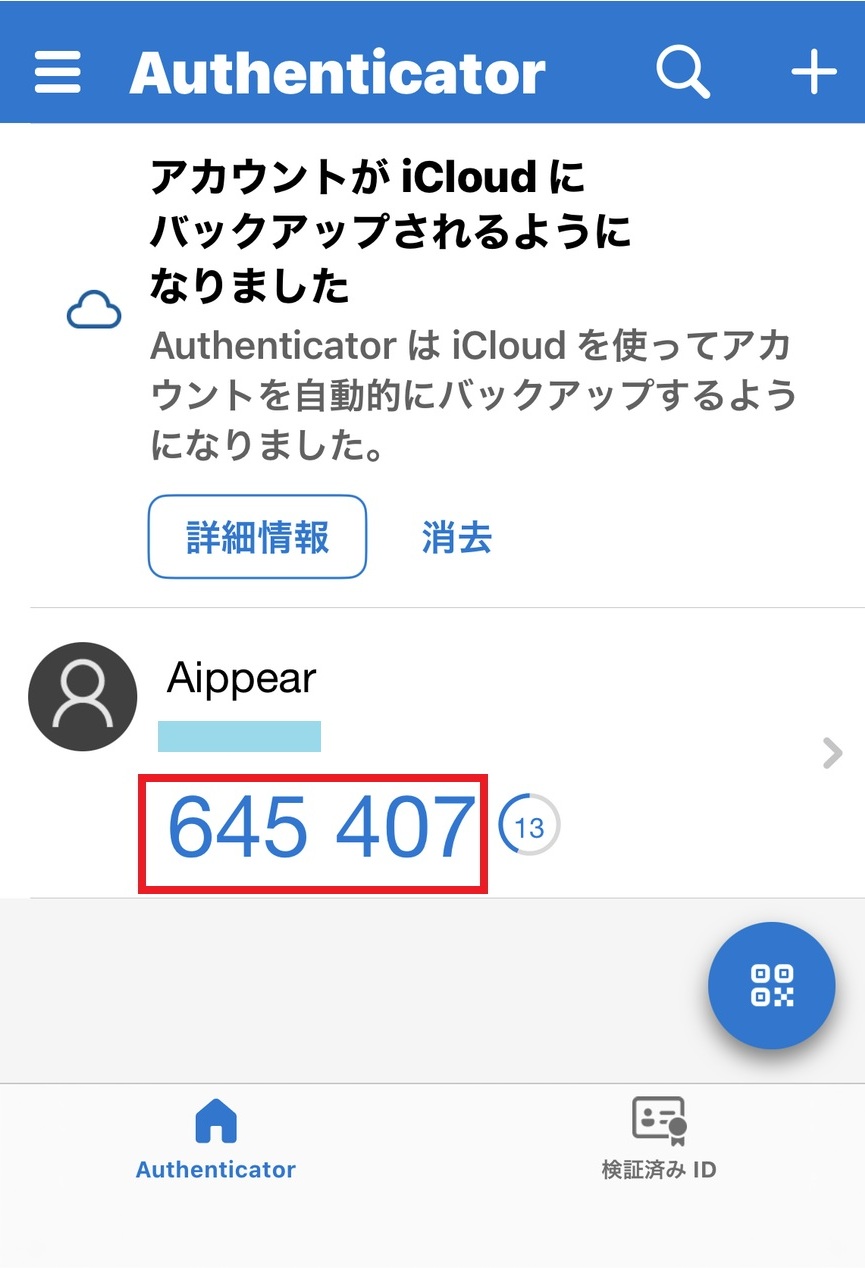
- スマートフォンに認証アプリ(Microsoft Authenticator)をインストールします。
iPhone:App StoreAndroid:Google Play※その他に、Google 認証システムにも対応しております。 - 認証アプリを開き右下のQRボタンをタップします。
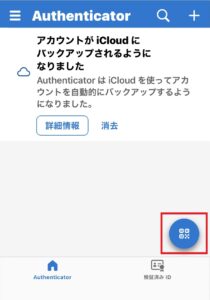
- 次に、アイピアでログインし、表示されたQRコードを読み取ります。
- 認証アプリに表示された6桁のコードを入力します。
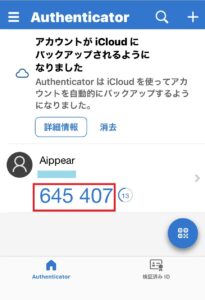
- 必要に応じて端末名を入力します。※例)iPhone等
- 「登録」をクリックします。
- 「リカバリーコード」が表示されるので、それをすべて控えます。
- 「ログインを続ける」をクリックします。
リカバリーコードについて
リカバリーコードは、認証アプリやメールが利用できない場合にログインするためのコードです。
・表示されたコードをすべて控えてください。
・1つのコードは1回のみ使用できます。
・登録完了後に画面を閉じると、同じコードは再表示されません。
・紙やパスワード管理ツールなど、安全な場所に保管してください。
・第三者に知られないように管理してください。
メールの認証コードが表示された場合
メール認証を利用できる場合は、認証アプリ未登録でもメールの認証画面が表示されます。
- 「メールに確認コードを送る」をクリックします。
- 登録されているメールアドレスに届いた6桁のコードを確認します。
- コードを入力し、「認証」をクリックします。
メールの件名は「【アイピア】ログイン確認コード」です。
認証コードの有効期限の目安は10分です。
※メール認証でログインした場合、リカバリーコードは発行されません。
ログイン後に認証アプリを登録する
メール認証でログインした場合は、以下の手順で認証アプリを登録できます。
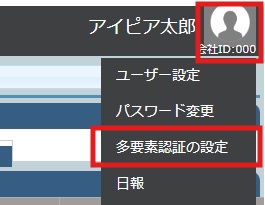
- 画面右上の人型アイコンから「多要素認証の設定」を開きます。
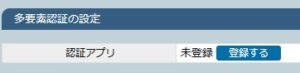
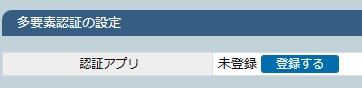
- 認証アプリが「未登録」になっていることを確認し、「登録する」をクリックします。
- スマートフォンの認証アプリでQRコードを読み取ります。
- 6桁のコードを入力し、「登録」をクリックします。
- 表示されたリカバリーコードをすべて控えます。
2回目以降のログイン方法
認証アプリを登録したあとは、ログイン時に認証コードの入力が必要になります。
- ログインIDとパスワードを入力します。
- 認証画面で、認証方法を選択します。
- 認証コードを入力し、「認証」をクリックします。
認証方法は以下の2種類です。
- 認証アプリ:スマートフォンの認証アプリに表示された6桁のコードを入力します。
- メール:「メールに確認コードを送る」をクリックし、届いた6桁のコードを入力します。
両方の認証方法が利用できる場合は、画面から選択できます。
※スマートフォン版でも、ログイン時の認証画面はPC版と同じです。
認証に失敗した場合
認証に連続して5回失敗すると、目安として15分間ログインできなくなります。
ログインできなくなった場合は、社内のアイピア管理者に連絡してください。
管理者は多要素認証の管理画面から「ロック解除」を行えます。
スマートフォンを紛失した場合
認証アプリを登録したスマートフォンが手元にない場合は、リカバリーコードを使ってログインできます。
- ログイン時の多要素認証画面を開きます。
- 「認証アプリが利用できない場合はこちら」をクリックします。
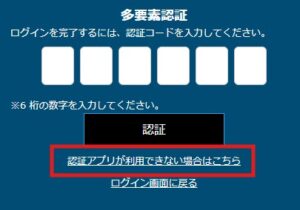
- 保管しているリカバリーコードを1つ入力します。
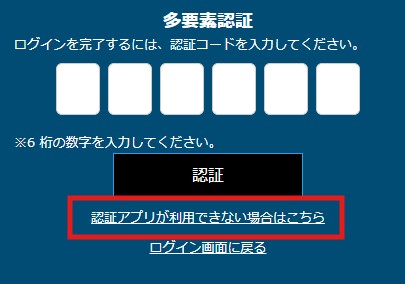
※メール認証を利用できない場合は、「認証アプリが利用できない場合はこちら」と表示されます。
認証アプリを別のスマートフォンに変更する場合
新しいスマートフォンに認証アプリを登録してから、古い端末を解除します。
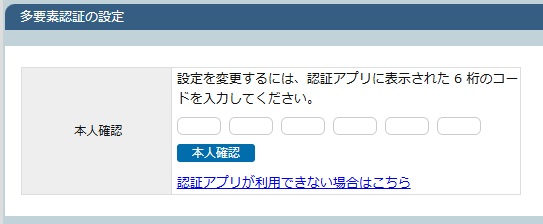
設定するためにはまず本人確認が必要です。
- 画面右上の人型アイコンから「多要素認証の設定」を開きます。
- 認証アプリの6桁のコードを入力し、「本人確認」をクリックします。
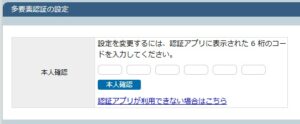
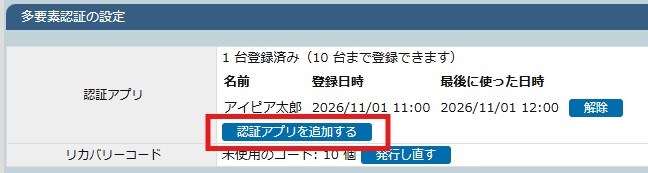
- 「認証アプリを追加する」をクリックします。
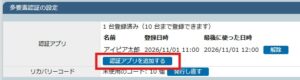
- 新しいスマートフォンでQRコードを読み取り、認証アプリを登録します。
- 古い端末の「解除」をクリックします。
リカバリーコードを再発行する場合
多要素認証の設定画面から「発行し直す」をクリックすると、新しいリカバリーコードを発行できます。
※再発行すると、以前のリカバリーコードはすべて使用できなくなります。
リカバリーコードをすべて失った場合
リカバリーコードをすべて失い、認証アプリも利用できない場合は、管理者にリセットを依頼してください。
管理者が多要素認証の管理画面から対象社員の「リセット」を行うと、次回ログイン時に認証アプリを登録し直せます。
メール認証が利用できる場合:メールの認証コードでログインし、その後「多要素認証の設定」から認証アプリを登録します。
メール認証が利用できない場合:アイピアのログイン画面からIDとパスワードを入力すると、認証アプリの登録画面が表示されるので、QRコードを読み取って登録します。
多要素認証に関するよくある質問
多要素認証を設定すると、毎回認証コードが必要ですか?
はい。多要素認証が必須になっている場合は、ログインするたびに認証コードによる本人確認が必要です。認証アプリまたはメールで発行されたコードを入力してください。
スマートフォンを機種変更した場合はどうすればよいですか?
新しいスマートフォンに認証アプリを追加してから、古い端末の登録を解除してください。
画面右上の「多要素認証の設定」から操作できます。詳しくは「認証アプリを別のスマートフォンに変更する場合」をご確認ください。
リカバリーコードを紛失した場合はどうすればよいですか?
認証アプリでログインできる場合は、「多要素認証の設定」からリカバリーコードを再発行できます。
認証アプリも利用できず、リカバリーコードも失った場合は、管理者に多要素認証のリセットを依頼してください。
メールに認証コードが届かない場合はどうすればよいですか?
迷惑メールフォルダを確認してください。それでも届かない場合は、管理者にお問い合わせください。
認証コードを何度も間違えてログインできなくなった場合はどうすればよいですか?
認証に連続して5回失敗すると、目安として15分間ログインできなくなります。管理者に連絡し、多要素認証の管理画面からロックを解除してもらってください。