
Google Driveとアイピアを連携することで現場写真を簡単に管理することが可能です。
アイピアとの連携でできることについてこちらをご確認ください。
Googleドライブとは?アイピアとの連携でできること

【Googleドライブ未連携の場合はこちら】
▶共有ドライブの連携方法▶個人ドライブの連携方法
目次
STEP1:Googleログインの自動認証を有効にする
「添付」ページ等に移動した際、Googleのログインを毎回求められてしまいますが、下記設定で自動認証を有効にすることでログインを省略でき、スムーズにGoogleドライブにログインができるようになります。
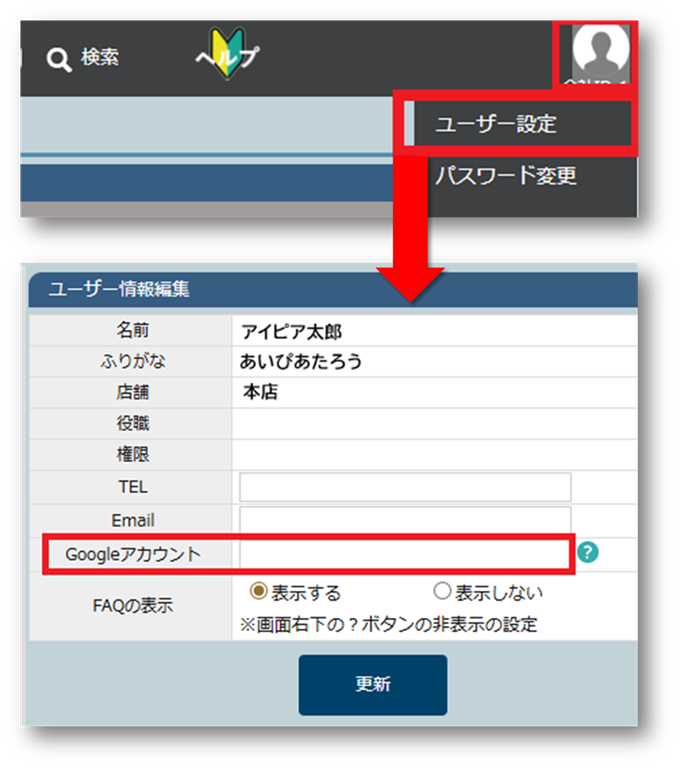
方法①ユーザー情報から設定する
- 画面右上の人型アイコン>ユーザー設定 をクリックします。
「Googleアカウント」にGoogleアカウントのIDを記入し、「更新」をクリックします。
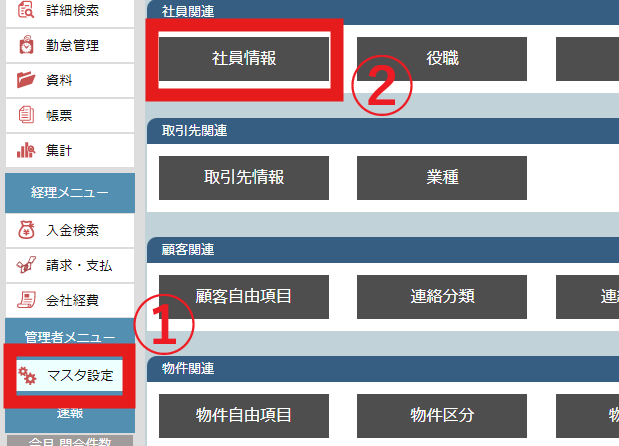
方法②社員情報から設定する
- マスタ設定>社員情報 をクリックします。
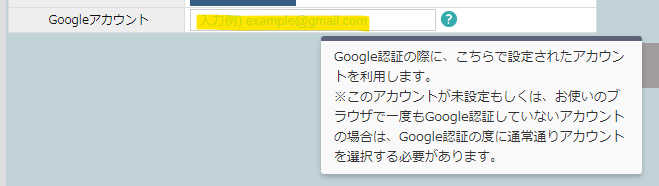
- 「Googleアカウント」にGoogleアカウントのIDを記入し、「更新」をクリックします
STEP2:案件情報に紐づくフォルダを作成する
- 現場写真を保存したい案件情報を開きます。※案件情報は、「ホームの案件名」「案件検索」「画面上の検索窓(串刺し検索)」から閲覧できます。

- 上部の「添付」タブを開きます。
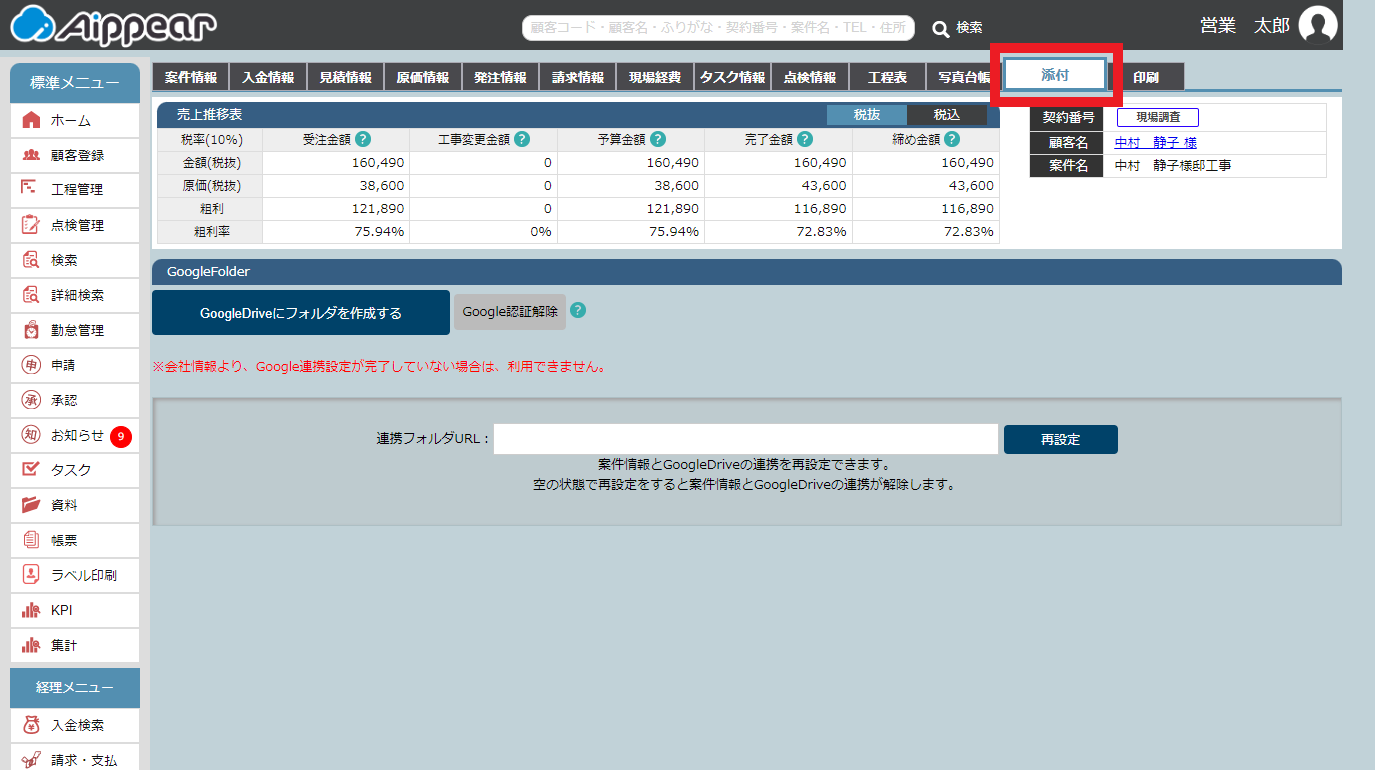
- 「GoogleDriveにフォルダを作成する」ボタンを押します。

- フォルダの作成が完了すると、「処理が完了しました」のポップアップが表示されます。「OK」ボタンを押します。
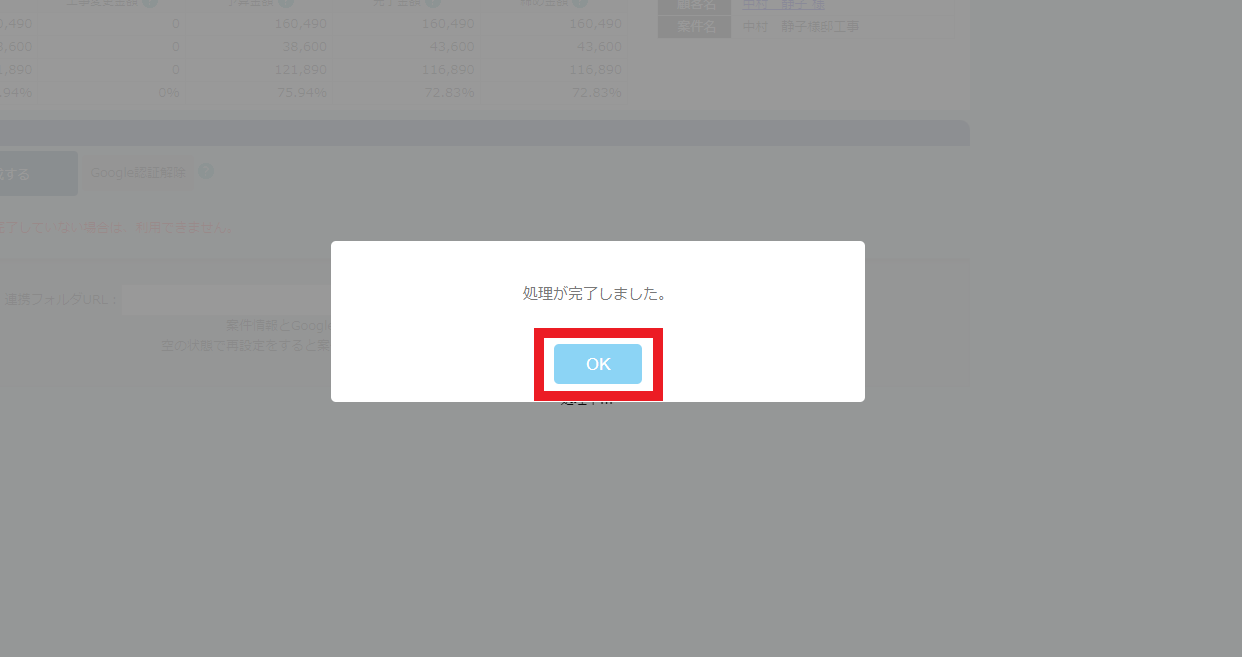
- 案件情報に紐づくフォルダが作成されました。
「Google Driveを開く」をクリックするとGoogle Driveに移動します。
※作成されるフォルダ名や数はマスタ設定で変更できます。
マスタ設定 > GoogleDrive設定 > GoogleDriveフォルダ設定 契約 > 「編集」または「登録」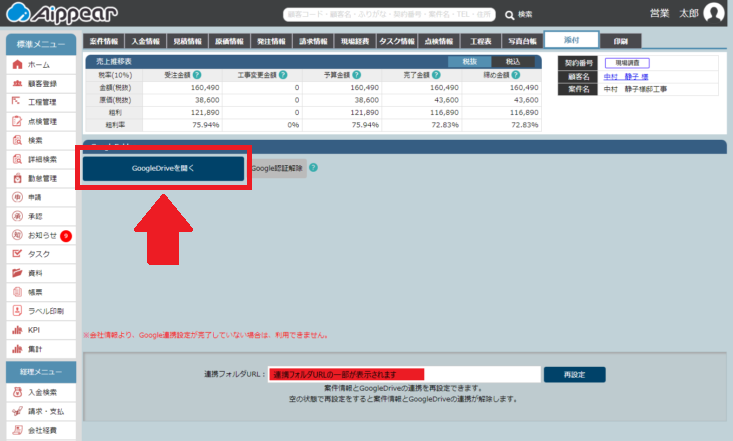
Driveの作成に失敗してしまう場合はこちら
STEP3:案件情報からGoogleDriveを開く
- 現場写真を保存したい案件情報を開きます。
※案件情報は、「ホームの案件名」「案件検索」「画面上の検索窓(串刺し検索)」から閲覧できます。 - 「添付」タブをクリックし、「GoogleDriveを開く」ボタンを押します。
- アイピア上で作成したフォルダが表示されます。「現場写真」用のフォルダを開きます。
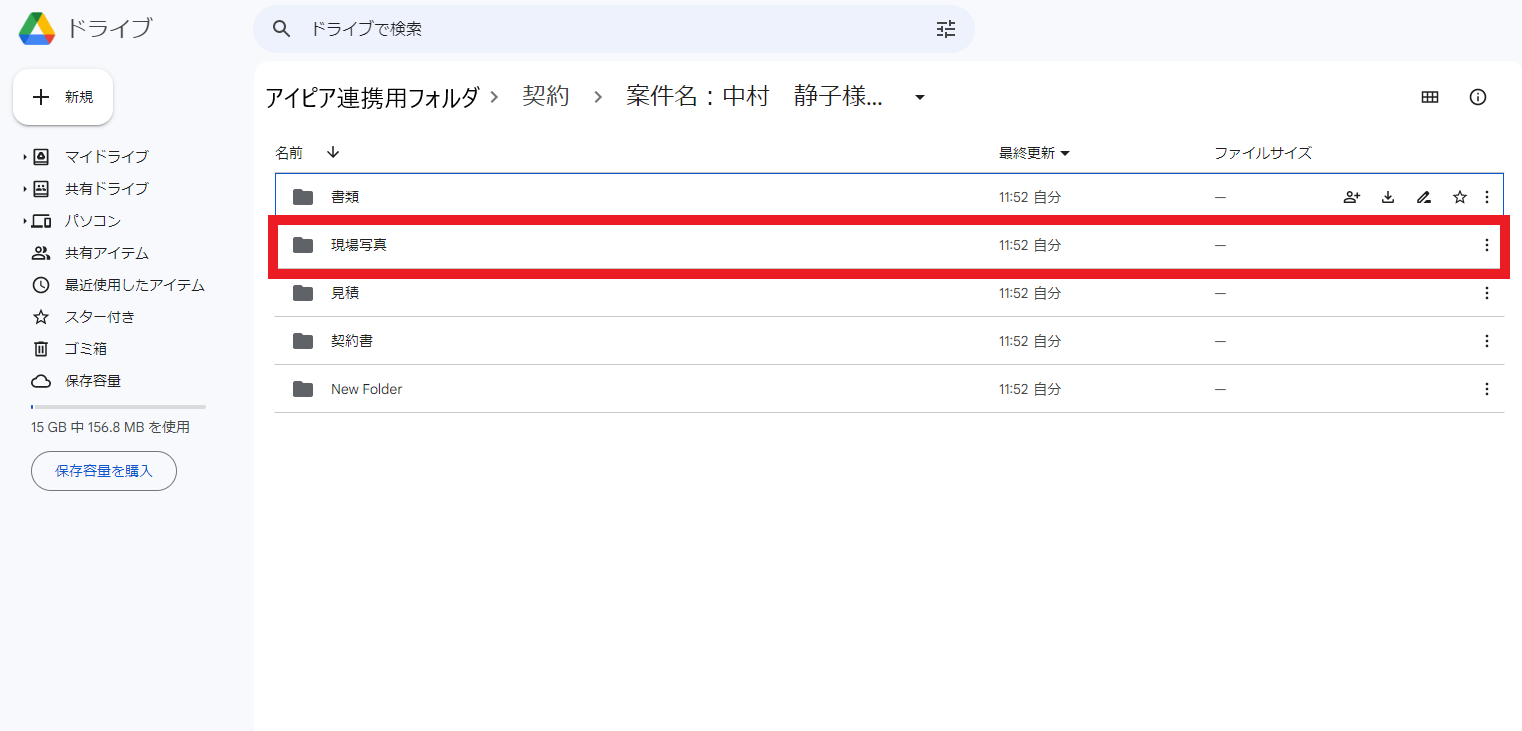
- 現場写真をGoogleDriveのフォルダ上にドロップします。

- 現場写真をGoogleDriveのフォルダ上に保存できました。

STEP4:保存した現場写真を確認する
- 現場写真が保存されている案件情報を開きます。
※案件情報は、「ホームの案件名」「案件検索」「画面上の検索窓(串刺し検索)」から閲覧できます。 - 「添付」タブをクリックし、「GoogleDriveを開く」ボタンを押します。または、
顧客情報及び案件情報の各画面にある「GoogleDriveマーク」をクリックします。【顧客情報】 ※顧客コード右に表示されます。
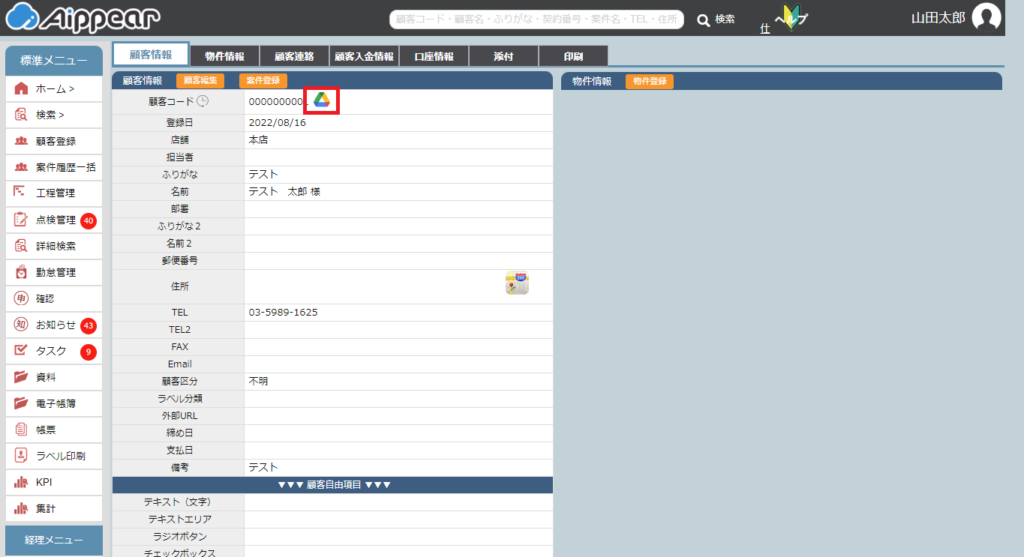
【案件情報】 ※進捗右に表示されます。
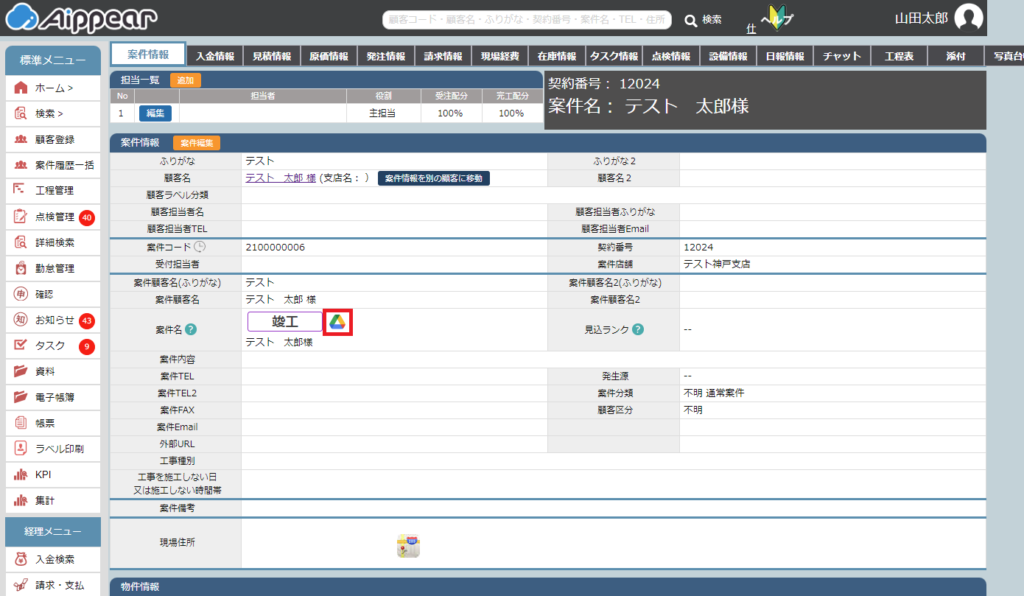
- Google Driveに移動し、現場写真を閲覧できます。