
建設業や製造業におけるDX(デジタルトランスフォーメーション)が加速する中、膨大な現場データや工程を一元管理できるツールの重要性が高まっています。その中でも、世界中の企業で採用され、国内の建設現場でも急速に普及しているのが「Smartsheet」です。
本記事では、Smartsheetとはどのようなシステムなのかという基本情報から、実際の評価や口コミ、導入コストの目安、搭載されている機能の特徴までをわかりやすく解説します。さらに、現場での具体的な活用イメージや導入事例も交えて紹介します。
Excelのような操作感を持ちながら、高度な自動化や共有機能を備えた本ツールのメリット・注意点を整理しましたので、導入検討の参考にしてください。
Smartsheetとは?
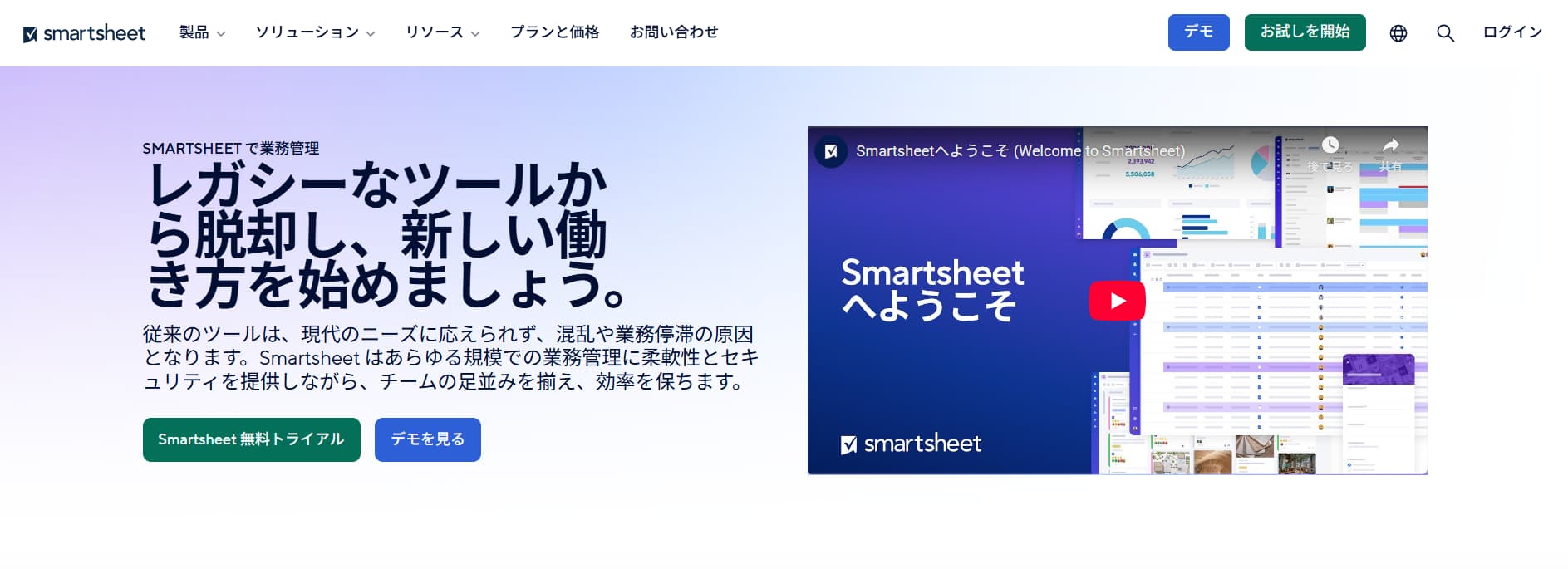
『Smartsheet(スマートシート)』は、プロジェクト管理・業務管理・コラボレーションを一元化できるエンタープライズ向けのワークマネジメントプラットフォームです。
世界190か国以上で企業・公共機関・非営利団体に導入されており、
ダッシュボードによる進捗の可視化、数式・関数を用いたデータ管理、レポート作成、リアルタイムでの情報共有など、大規模組織の業務を効率化する機能を幅広く備えています。
操作画面はExcelやGoogleスプレッドシートに近く、新しいツールでも現場に定着しやすい高い操作性が特長です。
属人化しがちな業務を整理し、チーム全体で同じ情報を見ながらスピーディに意思決定を行うことができます。
製品概要
| 対象従業員規模 | 推奨規模:10名 〜 数万名規模 対応可能範囲:個人事業主から大企業まで |
|---|---|
| 提供形態 | クラウド型(SaaS) |
| デジタル化・AI導入補助金 | 2024年 IT導入補助金対応(申請終了) |
| 対応OS | ・Windows ・Mac ・Linux ・ChromeOS ※推奨ブラウザ:Google Chrome、Firefox、Microsoft Edge |
| サポート体制 | リモートサポート サポートサイト コンサルティング |
運営会社『Smartsheet Inc.』について
Smartsheetを展開する『Smartsheet Inc.』についてご紹介します。
| 会社名 | Smartsheet Inc. |
|---|---|
| 所在地 | 500 108th Avenue NE, Suite 200, Bellevue, Washington, 98004, USA (日本法人所在地) 東京都中央区日本橋3丁目9番1号 日本橋三丁目スクエア11階 |
| 代表者 | Rajeev Singh (日本法人代表) 嘉規邦伸 |
| 設立 | 2005年1月 |
| 資本金 | 14億6,900万ドル |
| 事業内容 | クラウド型プロジェクト・タスク管理ツールの提供 |
Smartsheetの評価・口コミは?
Smartsheetの概要について紹介しました。
では実際Smartsheetはどのような評価を受けているのでしょうか。
口コミを確認しましょう。
操作性がいい(ITreview)
平均:(3.9/5)
弊社は外部スタッフが多いためタスク管理ができるツールを探していましたが、Smartsheetは操作性がいいので導入を決定しました。テンプレートがあるので、ITリテラシーのないスタッフでも比較的に簡単に覚えることができました。
…
ささいなことかもしれませんが、ワンステップで機能が立ち上がるのも評価ポイントです。クラウドシステムですが、極めてローカルのソフトに近い操作性です。
引用元:Smartsheetの評判・口コミ 全63件【ITreview】IT製品のレビュー・比較サイト
エクセルよりも利便性が高い!(ITreview)
平均:(3.9/5)
・エクセルを共有設定した場合と比較して、複数人で同時に編集する際に他メンバーにロックされて上書きできなかったり、ファイルが壊れてデータが消えるといったことがないです。
引用元:Smartsheetの評判・口コミ 全63件【ITreview】IT製品のレビュー・比較サイト
・セルの内容を誰がいつどのように更新したかという履歴が残ります。
・行や列に入力規則や条件付き書式を設定する方法がエクセルよりも容易で直感的に使用しやすいです。
・複数のメンバーで同時に使用しても動作がサクサクで軽いです。

Smartsheetの特徴・機能

ここからは、Smartsheetの具体的な特徴、機能についてみていきましょう。
Smartsheetの特徴
ここでは、Smartsheetの主な特徴を3つご紹介します。
Smartsheetの主な特徴
- Excelのような直感的操作と高い柔軟性
- リアルタイム共有とダッシュボードによる視覚化
- ノーコードで構築可能な自動ワークフロー
Excelのような直感的操作と高い柔軟性
Smartsheetは、多くのビジネスパーソンが使い慣れたスプレッドシート形式を採用している。
特別な教育を受けずとも導入したその日から入力が可能で、行・列の追加や数式の設定も自由自在である。
既存のExcelファイルをインポートしてすぐに運用を開始できるため、システム移行のハードルが極めて低い点が最大のメリットである。
リアルタイム共有とダッシュボードによる視覚化
クラウド上でデータが一元管理されるため、現場と事務所、さらには協力会社との情報共有がリアルタイムで行える。
作成したデータはガントチャート、カレンダー、カード(カンバン)など複数のビューに切り替え可能。
ダッシュボード機能を使えば、複数のプロジェクトの進捗や予算消化率をグラフで可視化し、一目で経営状況を把握できる。
ノーコードで構築可能な自動ワークフロー
「特定の条件を満たしたら通知を送る」「承認依頼を自動で送信する」といったワークフローをノーコードで設定できる。
例えば、工程が遅延した際に監督にアラートを飛ばす、検査合格後に次の工程担当者へ連絡するといった自動化が可能。
手動の連絡ミスを撲滅し、業務の標準化とスピードアップを強力に支援する。
Smartsheetの機能
建設現場やプロジェクト管理では、日々変化する進捗状況やリソースの調整、安全管理、コスト管理など、多岐にわたるデータを扱う必要があります。情報の属人化や更新漏れは、工期の遅延や重大なミスにつながりかねません。
Smartsheetは、これら散らばりがちな情報を一つのプラットフォームに統合し、自動化や視覚化を通じてマネジメントを効率化する豊富な機能を備えています。
ここでは、Smartsheetに搭載されている主要な機能について、プロジェクト管理の効率化の観点から解説します。
Smartsheetの主な機能
- マルチビュー(ガント・グリッド・カレンダー)
- フォーム機能による現場データ収集
- 動的なダッシュボード・レポート作成
- 他システム(Microsoft 365/Slack/CAD等)との連携
マルチビュー(ガント・グリッド・カレンダー)
一つのデータを、用途に合わせて瞬時に表示形式を変更できます。
工程管理にはガントチャート、日々のタスク確認にはカレンダー、詳細なデータ入力にはグリッドといった使い分けが可能です。
誰がいつ何をするかを直感的に把握でき、リソースの競合も早期に発見できます。
フォーム機能による現場データ収集
モバイル対応のカスタム入力フォームを簡単に作成できます。
現場スタッフがスマホから日報や安全点検結果、写真などを入力すると、即座に管理シートへ反映されます。
事務所に戻ってからの転記作業が不要になり、情報の即時性が大幅に向上します。
動的なダッシュボード・レポート作成
複数のシートから必要な情報だけを抽出して集計するレポート機能や、それを視覚化するダッシュボード機能を備えています。
プロジェクトごとの達成率や予算残高などをグラフ化し、共有することが可能です。
会議のための資料作成時間を削減し、常に最新のデータに基づいた経営判断を可能にします。
他システムとの連携機能
Excel、Google Drive、Microsoft 365、Slack、Teamsなど、既存のITツールとスムーズに連携できます。
また、建設業向けにはCADデータとの紐付けや、基幹システムとのデータ統合もAPIやコネクタを通じて実現可能です。
情報のサイロ化を防ぎ、エコシステム全体で業務効率を最大化します。
Smartsheetを導入する際の注意点は?
強力なカスタマイズ性を持つSmartsheetですが、導入すれば自動的にすべてが解決するわけではありません。
「自由度が高すぎる」ゆえの課題や、運用のための準備を怠ると、現場が混乱するリスクもあります。
ここでは、Smartsheetを導入する際に押さえておくべき主な注意点について解説します。
「型」が決まっていないため設計に時間がかかる
Smartsheetは「真っ白なシート」から自社専用の管理システムを構築できるのが強みですが、裏を返せば「自社でどう管理したいか」という要件定義が必須です。
設計が曖昧なまま使い始めると、シートが乱立し、どこに何の情報があるか分からなくなる可能性があります。
初期段階で、テンプレートの選定や階層構造のルール決めをしっかり行う必要があります。
高度な機能にはラーニングコストが発生する
基本操作はExcelに近いものの、自動化ワークフローの構築や複数シートの参照(クロスシート参照)など、高度な機能を使いこなすには一定の学習が必要です。
特にITに不慣れな現場スタッフに展開する場合、最初からすべての機能を使わせるのではなく、入力をフォームに限定するなど、段階的な導入ステップを描くことが定着の鍵となります。
ライセンス体系の理解が必要
Smartsheetは「シートを作成・管理する人(ライセンスユーザー)」と「閲覧・入力のみを行う人(無料ユーザー)」で権限が分かれています。
誰にライセンスを付与し、誰を無料招待で運用するのかという構成をあらかじめ検討しておかないと、予想以上にコストが膨らんだり、現場で「シートの編集ができない」といったトラブルが起きたりすることがあります。
オフライン環境での利用に制限がある
クラウド型システムであるため、基本的にはインターネット接続環境が必要です。
電波の届かない地下工事や山岳部での現場作業が多い場合は、オフラインでの入力方法(一時的に別アプリで記録するなど)を別途検討しておく必要があります。
Smartsheetの費用・料金

Smartsheetの料金体系は、利用できる機能やユーザー数に応じた「プラン制」となっています。
小規模チーム向けの「プロ」、組織管理機能が充実した「ビジネス」、セキュリティや大規模運用に特化した「エンタープライズ」が用意されています。国内代理店(株式会社コンピュータシステム研究所など)経由で導入する場合は、日本円での請求書払いや、建設業向けアドオンが含まれたパッケージプランを選択することも可能です。
| 項目 | 内容 |
| 初期導入費用 | 要お問合せ(初期設定支援は別途有償) |
|---|---|
| 月額利用料 | プロ:1,200円/月 ビジネス:2,500円/月 エンタープライズ、アドバンスドパッケージ:カスタム価格 ※税表記なし ※メンバーあたりの料金 |
| 無料ユーザー | 閲覧・入力のみのユーザーは無制限に招待可能(プランによる) |
| ストレージ容量 | 20GB 〜 無制限(プランによる) |
| オプション費用 | リソース管理アドオン、データシャトル等(要問合せ) |
| お試し・デモ | あり(無料トライアル期間あり) |

Smartsheetの導入事例
ここからはSmartsheetの導入事例をご紹介します。
株式会社大林組
導入の決め手
ソリューション選定の際にはいくつかの製品をテストしましたが、Smartsheetには明らかなアドバンテージがありました。まずExcelとの相性が良いこと、Boxなどのファイル共有ツールとの親和性が高く、ブラウザ経由で情報共有ができること、欲しい情報が視覚化できること、そして何よりExcelライクなインターフェースなのでベテラン職員にもなじみやすく、コストパフォーマンスにも優れていました。
導入の効果
Smartsheetのおかげで、書類の数や種類と完了率、タスクの数と達成率が一目で確認できるようになりました。協力会社ごとに、詳細にデータを確認することも可能になりました。何より大きかったのは労力をかけずに、かつタイムリーに関係者全員でプロジェクトを俯瞰できるようになった点です。ダッシュボードで工事管理書類の進捗状況や未着手の有無を即座に把握でき、進捗が遅れそうな工事現場をすぐにサポートすることも可能になります。
引用元:大林組、Smartsheet導入で建設書類管理方法を改善し、大幅な業務効率化に成功 | Smartsheet
Smartsheetの導入方法
Smartsheetは汎用性が高いツールだからこそ、自社の業務に最適化するためのステップが重要になります。
スムーズな立ち上げを行うための基本的な流れを解説します。
- 無料トライアルの開始
公式サイトまたは国内代理店からフリートライアルを申し込みます。
まずは既存のExcelデータを読み込んで、クラウド上での操作感を試してみることが第一歩です。 - 課題の洗い出しとプロトタイプ作成
「どの業務を自動化したいか」を明確にし、テンプレートを活用して簡易的な管理シート(プロトタイプ)を作成します。
ガントチャートやフォーム機能が自社のフローに合うかを確認します。 - 運用ルールの策定とライセンス設計
シートの命名規則、更新タイミング、閲覧・編集権限の割り振りを決定します。
代理店経由の場合は、この段階で建設業に特化した設定支援を受けることも可能です。 - 現場への展開・研修
現場スタッフや協力会社に対して、操作説明会を実施します。
最初は「スマホから写真を送るだけ」といった簡単な操作からスタートさせ、心理的ハードルを下げることが成功のポイントです。 - 本番運用とダッシュボード活用
実案件での運用を開始します。蓄積されたデータをもとにダッシュボードを構築し、
経営層やマネージャーがリアルタイムに進捗を判断できる環境を整えます。
Smartsheetに関するよくある質問
- Excelとの違いは何ですか?
-
最大の違いは「共同編集」と「自動化」です。Excelは個人でファイルを保存しますが、Smartsheetは全員で一つのデータを常に更新します。また、期限が来たらメールを送るといった自動通知機能も標準備えています。
- 協力会社(外注先)も有料ライセンスが必要ですか?
-
いいえ、閲覧や指定された行の編集だけであれば「無料ユーザー」として招待可能です。これにより、自社のライセンス費用だけで、社外メンバーとの情報共有網を構築できます。
- 建設業界での導入実績はありますか?
-
非常に豊富です。ゼネコン各社、土木コンサルタント、設備工事業者などで工程表管理や安全パトロールの記録管理として採用されています。
- 日本語サポートは受けられますか?
-
はい。株式会社コンピュータシステム研究所のような国内代理店を通じて契約することで、日本語での技術サポートやトレーニング、日本国内の商習慣に合わせた導入支援を受けることができます。
建築業向けの管理システム「アイピア」
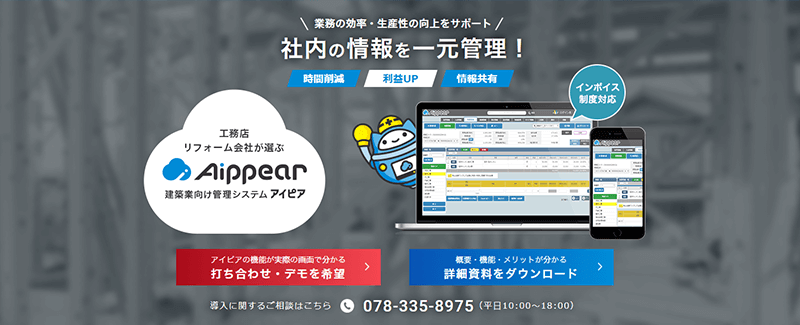
アイピアは建築業に特化した一元管理システムであり、顧客情報、見積情報、原価情報、発注情報など工事に関する情報を一括で管理できるため、情報集約の手間が削減されます。
さらに、アイピアはクラウドシステム。外出先からでも作成・変更・確認ができます。
アイピアはここが便利!6つのポイント
まとめ
これまで見てきたように、Smartsheetは建設業における複雑な工程管理や現場との情報共有を、Excelのような使いやすさでクラウド化できる次世代のワークマネジメントプラットフォームです。
マルチビュー機能やモバイルフォーム、強力な自動化ワークフローを活用することで、現場監督の事務負担を劇的に軽減し、リアルタイムな経営判断を支える環境を構築できます。また、無料ユーザー招待機能を活用すれば、協力会社を含めた現場エコシステム全体のDXを実現できるでしょう。
導入にあたっては、自由度の高さゆえの「初期設計」が重要となります。まずは課題を明確にし、必要に応じて専門のサポートを活用しながら、スモールスタートでその効果を実感してみることをおすすめします。
工程表に関する記事
- 【建築業向け】工程表の書き方・作成手順を紹介(無料テンプレートあり)
- ガントチャートとバーチャートの違い、建築業界に必要な工程表とは
- QC工程表の書き方とは?【無料エクセルテンプレートあり】ポイントも解説
- 出面表(でづら)とは?建築業向け管理システム アイピアで一元管理
- 【建設業】建設業における工程表の運用実態と課題に関する調査結果
工程表作成ツール(システム)に関する記事
“社内のデータを一元管理”工務店・リフォーム会社が選ぶ!