

プロジェクトや日々の業務を円滑に進めるには、「誰が・何を・いつまでに行うのか」を明確にし、進捗状況を継続的に確認することが重要です。
エクセルを使えば、タスク・担当者・期限・進捗状況を1つの表にまとめ、業務の進み具合を見える化できます。条件付き書式やドロップダウンリスト、関数などを組み合わせれば、単なる一覧表ではなく、更新しやすい進捗管理表を作ることも可能です。
この記事では、エクセルで進捗管理を行う方法を初心者にも分かりやすく解説します。ガントチャートの作り方から、進捗管理を効率化する便利な機能、テンプレートの選び方、エクセルと専用ツールの使い分けまで紹介します。
進捗管理の見える化とは?目的とメリット

進捗管理の見える化とは、業務やプロジェクトがどこまで進んでいるのかを、関係者が把握できる状態にすることです。
たとえば、「担当者は誰か」「期限はいつか」「現在どの作業をしているのか」「予定より遅れていないか」といった情報を一覧で確認できれば、進捗状況を把握しやすくなります。
進捗を見える化することで、次のようなメリットが期待できます。
- 作業の遅れや問題を早期に発見できる
- 担当者ごとの業務量を把握しやすくなる
- 優先順位を判断しやすくなる
- チーム内で進捗状況を共有しやすくなる
- 業務の属人化を防ぎやすくなる
特に複数人で仕事を進める場合は、担当者だけが進捗を把握している状態では、問題が発生した際に対応が遅れる可能性があります。
そのため、進捗管理では「管理すること」だけでなく、必要な情報を関係者がいつでも確認できる状態にすることが重要です。
進捗状況を共有しやすくすることは、業務効率化や生産性向上にもつながります。
進捗管理に関する記事はこちら
進捗管理を見える化する3つの方法
進捗管理を見える化する方法には、さまざまなものがあります。代表的なのは次の3つです。
- 工程表(ガントチャート)を作成する
- WBS(作業分解構成図)を作成する
- 日報などで作業状況を記録する
このうち、ガントチャートは、タスクの期間や進捗を時間軸に沿って視覚的に確認できるため、プロジェクトの進行状況を把握する方法として広く利用されています。
ただし、進捗管理表とガントチャートは完全に同じものではありません。進捗管理表はタスクや担当者、期限、ステータスなどを一覧で管理する表であり、ガントチャートはその中でも特に「期間やスケジュール」を視覚化したものです。
エクセルでは、これらを組み合わせて管理表を作成できます。
エクセルで進捗管理を行う方法
エクセルは、進捗管理に必要な表を比較的自由に作成できるため、少人数のチームや小規模なプロジェクトで活用しやすいツールです。
基本的な進捗管理表では、次のような項目を用意します。
- タスク名
- 担当者
- 開始日
- 期限
- ステータス
- 進捗率
- 優先度
- 備考・課題
管理する業務によって必要な項目は異なるため、最初から項目を増やしすぎないこともポイントです。
「何を確認するための進捗管理表なのか」を決めてから項目を設計すると、使いやすい管理表を作りやすくなります。
ポイント①:管理項目を必要最小限にする
進捗管理表を作るときにありがちな失敗が、必要以上に項目を増やしてしまうことです。
「担当者の部署」「細かな作業分類」「複数のコメント欄」などを追加しすぎると、入力する負担が増え、更新されない管理表になってしまいます。
まずは「タスク名・担当者・期限・ステータス」など、進捗を判断するために必要な項目から始めましょう。運用してみて不足する情報があれば、後から追加する方法がおすすめです。
ポイント②:条件付き書式で重要な情報を目立たせる
Excelの条件付き書式を使うと、セルの値や条件に応じて自動的に書式を変更できます。
たとえば、ステータスを「未着手」「進行中」「完了」に分けたり、期限を過ぎたタスクを目立たせたりすることが可能です。
特に、期限や進捗状況を視覚的に確認したい場合に便利な機能です。
ただし、色を増やしすぎると逆に見づらくなるため、「何を注意すべきか」が一目で分かる程度に色を絞ることがポイントです。
ポイント③:入力方法を統一する
複数人で進捗管理表を利用する場合は、入力方法を統一することも重要です。
たとえば、ある人は「完了」、別の人は「済」、別の人は「終了」と入力すると、同じ意味でも集計しにくくなります。
そこで活用したいのが、Excelのデータの入力規則によるドロップダウンリストです。
「未着手」「進行中」「完了」のようにステータスを選択式にすれば、入力ミスや表記ゆれを抑えながら、チーム内で入力方法を統一できます。

エクセルで進捗管理表(ガントチャート)を作成する手順
ここからは、エクセルを使って進捗管理表とガントチャートを作成する基本的な手順を紹介します。
STEP1:タスクと担当者を整理する
まず、プロジェクトで必要な作業を洗い出します。
たとえば、Webサイト制作であれば「要件整理」「デザイン」「原稿作成」「コーディング」「テスト」など、実際に管理したい単位までタスクを分解します。
タスクを細かくしすぎると管理の手間が増えるため、担当者が進捗を更新しやすい単位に分けることがポイントです。
STEP2:開始日・期限を入力する
次に、それぞれのタスクの開始日と期限を入力します。
期限だけではなく開始日も設定すると、どの期間に作業を行う予定なのかを把握しやすくなります。
STEP3:ステータスを設定する
各タスクに「未着手」「進行中」「完了」などのステータスを設定します。
ドロップダウンリストを利用すると、入力する人によって表記が変わるのを防げます。
STEP4:条件付き書式で進捗を見える化する
ステータスや期限に応じてセルの色が変わるように設定します。
たとえば、「完了」は緑、「進行中」は黄色、「未着手」はグレー、「期限超過」は赤など、意味が直感的に分かるルールにすると便利です。
STEP5:日付を横軸にしてガントチャートにする
ガントチャートにする場合は、タスクを縦方向に並べ、日付を横方向に配置します。
開始日から終了日までのセルに色を付けるよう条件付き書式を設定すれば、タスクの期間を横棒として表示できます。
これにより、「どのタスクが、いつ始まり、いつ終わるのか」を視覚的に確認できます。
STEP6:定期的に更新する
進捗管理表は、作成して終わりではありません。
担当者が定期的にステータスや進捗率を更新し、管理者が遅れているタスクを確認することで、初めて進捗管理表が機能します。
更新されない管理表は、どれだけ高機能でも進捗管理には役立ちません。入力ルールや更新頻度まで決めておくことが重要です。
ガントチャートを使って工期遅れを防ぐポイント
ガントチャートを作成するだけで、工期や納期の遅れを自動的に防げるわけではありません。
重要なのは、ガントチャートを使って「予定と実績の差」を定期的に確認することです。
- 期限が近いタスクを確認する
- 期限を超過しているタスクを確認する
- 前工程の遅れが後工程に影響しないか確認する
- 担当者に作業が集中していないか確認する
- スケジュールに無理がないか見直す
このように定期的に確認することで、問題が大きくなる前にスケジュールを調整できます。
ガントチャートに関する記事はこちら
【難易度別】エクセルで進捗管理表を作る3つの方法
エクセルの進捗管理表は、目的やスキルに合わせて作り方を変えることができます。
初心者向け:テンプレートを利用する
エクセルに慣れていない場合は、最初からすべてを自作する必要はありません。
MicrosoftのExcelテンプレートなどを利用し、タスク名や担当者、期限などを自社の業務に合わせて変更する方法が簡単です。
テンプレートを選ぶときは、見た目だけではなく、実際に必要な管理項目が含まれているか、更新しやすいかを確認しましょう。
中級者向け:条件付き書式や関数でカスタマイズする
基本的なエクセル操作に慣れている場合は、テンプレートを自社向けにカスタマイズすると、より使いやすい管理表になります。
たとえば、条件付き書式で期限超過を自動表示したり、ドロップダウンリストでステータスを選択できるようにしたり、関数で進捗率を自動計算したりできます。
こうした機能を組み合わせることで、入力する人によるばらつきを減らし、集計作業も効率化できます。
上級者向け:VBAやマクロで処理を自動化する
さらに高度な管理を行いたい場合は、VBAやマクロを利用して定型的な処理を自動化する方法があります。
たとえば、ボタンをクリックして集計したり、複数のシートからデータをまとめたりする処理を自動化できます。
ただし、マクロを利用する場合は、セキュリティや利用環境にも注意が必要です。特に複数人でファイルを共有する場合は、マクロを前提とした複雑な仕組みにするよりも、まずは標準機能でシンプルな管理表を作る方が運用しやすいケースもあります。
エクセルに関する記事はこちら
エクセルで進捗管理を効率化する3つのテクニック
エクセルで進捗管理を効率化するなら、単に表を作るだけでなく、入力や集計の手間を減らす仕組みを取り入れることが重要です。
条件付き書式でステータスや期限を色分けする
条件付き書式を使えば、セルの内容に応じて自動的に表示を変更できます。
たとえば、ステータスを「未着手」「進行中」「完了」に分け、それぞれの状態に応じて色を変更します。
また、「期限が今日より前で、ステータスが完了ではない」といった条件を設定すれば、期限を超過しているタスクを目立たせることもできます。
重要なのは、色そのものではなく「何を確認すべきか」が一目で分かるルールを作ることです。
ドロップダウンリストで入力を統一する
進捗管理表を複数人で利用する場合は、ステータスなどの入力方法を統一しましょう。
Excelのデータの入力規則を利用すれば、セルに「未着手」「進行中」「完了」などの選択肢を設定できます。
選択肢から入力することで、手入力による表記ゆれや入力ミスを抑えられます。
関数で進捗率を自動計算する
進捗率を管理する場合は、完了したタスク数をもとに自動計算する方法があります。
進捗率は、「完了タスク数÷全タスク数×100」で計算できます。
たとえば、全10タスクのうち5タスクが完了している場合は、
5÷10×100=50%
となります。Excelの関数を使ってこの計算を自動化すれば、タスクの完了状況に応じて進捗率を更新できます。
ただし、タスクごとの重要度や作業量が異なる場合は、単純に「完了タスク数÷全タスク数」で計算すると、実際のプロジェクトの進捗とズレることがあります。
重要度や作業量に差がある場合は、タスクごとの進捗率を設定するなど、業務に合った計算方法を検討しましょう。

【無料あり】進捗管理エクセルテンプレートの選び方
進捗管理表をゼロから作成するのが難しい場合は、無料のExcelテンプレートを活用する方法があります。
ただし、無料かどうかだけで選ぶのではなく、自社の業務に必要な情報を管理でき、継続して更新しやすいかを確認することが重要です。
無料テンプレートを選ぶときの4つのポイント
1. 管理したい内容に合った形式を選ぶ
進捗管理用のテンプレートには、タスク一覧型、ガントチャート型、工程表型などがあります。
「何を管理したいのか」によって適した形式は異なります。
- タスク一覧型:担当者や期限、ステータスを一覧で管理したい場合
- ガントチャート型:作業期間やスケジュールを確認したい場合
- 工程表型:工事や制作など、工程の流れを管理したい場合
2. 操作しやすいものを選ぶ
関数やマクロが大量に組み込まれたテンプレートは高機能な一方、仕組みを理解していないと修正しにくい場合があります。
特に複数人で利用する場合は、誰でも入力方法を理解できるシンプルなテンプレートを選びましょう。
3. 共有・共同編集しやすいか確認する
複数人で進捗管理を行う場合は、ファイルの保存場所も重要です。
Microsoft 365のExcelでは、OneDriveやSharePointなどに保存した対応ファイルを共有し、複数人で共同編集できます。
4. 見やすさを確認する
進捗管理表は、入力するためだけでなく、状況を確認するためにも使用します。
条件付き書式や進捗バーなどを活用し、重要な情報がひと目で分かるレイアウトにしましょう。ただし、色や装飾を増やしすぎると情報が見づらくなるため、必要な情報を優先して配置することが大切です。
エクセルで進捗管理するメリット・デメリット
エクセルは便利なツールですが、すべてのプロジェクトに適しているわけではありません。導入前にメリットとデメリットを理解しておきましょう。
エクセルで進捗管理するメリット
- すでに使い慣れている人が多い
- 比較的自由に表を作成できる
- 関数や条件付き書式などを利用できる
- 小規模な業務なら低コストで始めやすい
- 自社の業務に合わせてカスタマイズしやすい
エクセルで進捗管理するデメリット
- 管理するタスクが増えると表が複雑になりやすい
- 入力ルールを決めないと表記ゆれが発生する
- 担当者が更新しないと情報が古くなる
- 複雑な工程や依存関係の管理には手間がかかる
- ファイルの管理方法によっては最新版が分からなくなる
- 高度な自動化にはExcelの知識が必要になる
特に注意したいのが、「エクセルで管理できる」ことと「エクセルで効率的に管理できる」ことは別だという点です。
管理対象が増え、複数の担当者が同時に更新し、進捗だけでなく顧客情報や原価、工程なども一元管理したい場合は、エクセルだけで運用すると管理表が複雑になる可能性があります。
エクセルと専用の進捗管理ツールはどう使い分ける?
エクセルと専用ツールのどちらを使うべきかは、管理する業務の規模や複雑さによって判断します。
- エクセル向き:少人数・小規模な業務、管理項目が少ない、自由に表をカスタマイズしたい
- 専用ツール向き:複数人で利用する、案件数が多い、工程が複雑、情報を一元管理したい、進捗情報を継続的に蓄積したい
たとえば、担当者が数人で短期間のプロジェクトを管理するのであれば、エクセルでも十分対応できるでしょう。
一方で、複数の案件を同時に管理し、担当者・顧客・工程・原価など複数の情報を関連付けて管理する場合は、エクセルだけで運用すると管理表が複雑になる可能性があります。
「今の業務をエクセルで管理できるか」だけでなく、「今後もエクセルで管理し続けられるか」という視点で判断することが重要です。
複数人でエクセルを共同編集する場合の注意点
現在のExcelでは、OneDriveやSharePoint Onlineに保存したブックを複数人で共同編集できます。
ただし、共同編集できる環境を用意しただけで運用上の問題がなくなるわけではありません。
「誰がどの項目を更新するのか」「いつ更新するのか」「完了の定義は何か」などのルールを決めておくことが重要です。
また、Google Workspaceを利用している企業であれば、Googleスプレッドシートでも複数人による共有・共同編集が可能です。
ExcelとGoogleスプレッドシートのどちらを利用するかは、社内で使用しているツールやアカウント、既存ファイルとの互換性なども考慮して決めるとよいでしょう。
エクセルで進捗管理をするときの注意点
エクセルで進捗管理を始める場合は、表を作ることだけを目的にしないことが重要です。
更新ルールを決める
進捗管理表は、情報が更新されなければ意味がありません。
「毎日17時までに更新する」「作業が完了したらステータスを変更する」など、更新するタイミングをあらかじめ決めておきましょう。
入力項目を増やしすぎない
管理したい情報をすべて1つの表に詰め込むと、入力負担が増えてしまいます。
進捗管理表では「進捗を確認するために必要な情報」に絞り、詳細情報は別のシートや別システムで管理する方法も検討しましょう。
ファイルの最新版を明確にする
複数のファイルをメールやチャットでやり取りすると、「どれが最新版なのか分からない」という問題が起こりやすくなります。
共同編集を行う場合は、保存場所を統一し、ファイルをコピーして配布する運用をできるだけ避けましょう。
エクセルを使った進捗管理に関するよくある質問
- エクセルで進捗管理表を作るには何を入力すればよいですか?
-
基本的には「タスク名」「担当者」「開始日」「期限」「ステータス」などを入力します。必要に応じて「進捗率」「優先度」「備考・課題」などを追加すると、より詳細な管理ができます。
- エクセルでガントチャートを作るのは難しいですか?
-
基本的なガントチャートであれば、エクセルの条件付き書式などを使って作成できます。テンプレートを利用すれば、ゼロから作成するよりも簡単です。
ただし、タスク数が多かったり、複雑な依存関係やリソース管理まで行ったりする場合は、専用のプロジェクト管理ツールの方が適していることがあります。
- 複数人で同じエクセル進捗表を編集できますか?
-
可能です。Microsoft 365のExcelでは、OneDriveやSharePoint Onlineなどに保存した対応ファイルを共有し、複数人で共同編集できます。
ただし、利用しているExcelのバージョンやファイル形式、保存場所などによって利用できる機能が異なる場合があるため、社内の環境を確認しましょう。
- エクセルで進捗率を自動計算する方法は?
-
最も簡単な方法は、「完了したタスク数÷全タスク数」で計算する方法です。たとえば、完了タスク数がB2、全タスク数がC2の場合は「=B2/C2」と入力し、セルの表示形式をパーセントにします。
ただし、タスクごとの作業量が異なる場合は、単純なタスク数だけでは実際の進捗を正確に表せないことがあります。
- エクセルと専用の進捗管理ツールはどちらがよいですか?
-
少人数・小規模な業務で、管理する情報が少ない場合はエクセルでも十分対応できます。
一方、案件数が多い、複数人で継続的に利用する、工程や顧客情報など複数の情報を一元管理したい場合は、専用ツールの方が適しているケースがあります。
進捗管理なら 建築業向けの管理システム「アイピア」
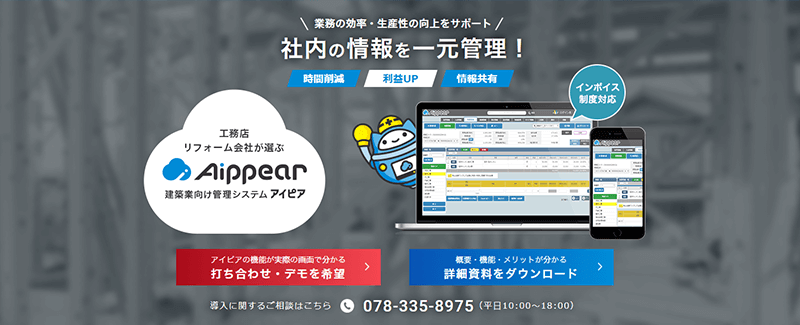
アイピアは建築業に特化した一元管理システムであり、顧客情報、見積情報、原価情報、発注情報など工事に関する情報を一括で管理できるため、情報集約の手間が削減されます。
さらに、アイピアはクラウドシステム。外出先からでも作成・変更・確認ができます。
アイピアはここが便利!6つのポイント
まとめ
エクセルを使えば、タスク・担当者・期限・ステータスなどをまとめた進捗管理表を作成できます。さらに、条件付き書式やドロップダウンリスト、関数などを活用することで、入力や集計の手間を減らしながら進捗を見える化できます。
特にガントチャートを組み合わせれば、タスクの期間やスケジュールを視覚的に把握し、遅れている作業を早期に発見しやすくなります。
一方で、管理する案件や担当者が増えると、エクセルだけでは情報が複雑になり、更新や集計に手間がかかる場合があります。
そのため、進捗管理を効率化するには、単にエクセルで管理表を作るだけでなく、自社の業務規模や管理する情報に合わせて、エクセルと専用システムを使い分けることが重要です。
まずは現在の業務で「どの作業が遅れているのか」「誰が担当しているのか」「期限に間に合うのか」を把握できる状態を作り、必要に応じて管理方法そのものを見直してみましょう。
建築業界(リフォーム・工務店向け)のシステムに関する記事
- 施工管理システムの比較20選!選び方や機能、費用を解説
- 工務店向け顧客管理システムおすすめ15選【最新・無料版あり】価格や費用を徹底比較
- 見積管理システムおすすめ13選【最新・無料版あり】機能・価格をタイプ別に比較
- 建築見積ソフトおすすめ16選【最新版・無料あり】価格や機能を徹底比較
- 【2026年最新】建設業向け原価管理ソフトおすすめ15選!価格や機能、無料版を徹底比較
建設業のDXに関する記事
クラウドシステムに関する記事
“社内のデータを一元管理”工務店・リフォーム会社が選ぶ!